对于许多有“系统洁癖”的用户来说,任务管理器里多出一个常驻进程总是让人感到不适。早在 2016 年 8 月,就有用户在 Snipaste 的 GitHub 反馈区提出了这样一个需求:“截图工具不是一直都使用,能设计成截图操作都完成后,就退出吗?”
直到今天,这个问题依然是许多新用户的疑惑:Snipaste 一定要常驻后台才能使用吗?
答案既是“必须的”,也是“非必须的”。这完全取决于你如何定义和使用这款工具。本文将从底层机制、资源占用数据到具体使用模式,为你彻底解答这个疑惑。
为什么官方坚持“必须常驻”?
在 Snipaste 的官方 FAQ 中,作者给出了非常明确且坚定的回答:
“Snipaste 首先是一个贴图工具,贴图功能需要它常驻后台。你可以只用截图功能,但不能要求它变成一个纯截图工具。”
这里的核心在于“贴图”功能。贴图本质上是在屏幕上创建了一个“置顶的浮动窗口”。这个窗口需要实时监听鼠标拖拽、滚轮缩放(调整透明度)、右键菜单调用等事件。一旦 Snipaste 进程退出,所有依托于该进程的贴图窗口会瞬间灰飞烟灭。
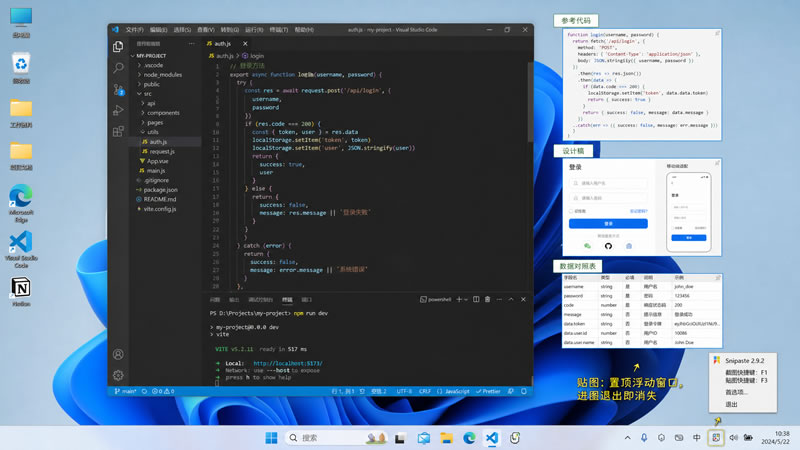
图 1:贴图功能本质上是依附于主进程的置顶浮动窗口
如果你在主屏写代码,副屏贴着三张设计稿和两段参考代码,这时候关闭 Snipaste,你的工作流就会立刻中断。因此,为了维持贴图的生命周期和响应全局快捷键(如 F1 截图、F3 贴图),常驻后台是架构上的必然选择。
常驻后台会拖慢电脑吗?真实数据测试
很多用户抗拒后台常驻,主要是担心占用内存和 CPU。我们来看看真实的数据表现:
在 Windows 11 环境下的典型测试数据如下:
运行状态 | 内存占用 | CPU 占用 | 备注 |
空闲待机(无贴图) | 约 30~60 MB | < 0.1% | 几乎无感 |
多贴图状态(5张贴图) | 约 80~120 MB | < 0.1% | 随贴图数量线性增长 |
截图操作中 | 约 60~100 MB | 5%~15% | 仅在选区操作的几秒内飙升 |
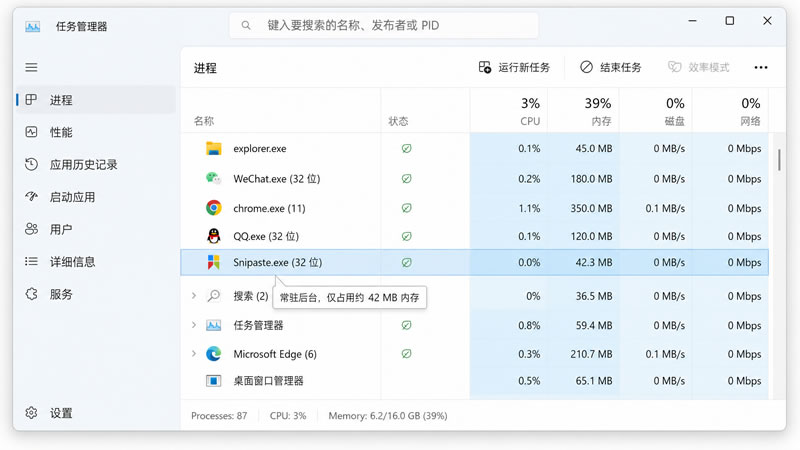
图 2:日常待机状态下,Snipaste 仅占用约 40MB 内存
相比于动辄占用数百 MB 甚至上 GB 内存的微信电脑版或 Chrome 浏览器,Snipaste 的资源控制已经做得相当克制。
真实案例中的异常情况:
当然,软件并非完美。在 GitHub Issue #1159 和 #3156 中,确实有用户反馈在特定版本(如早期的 Windows 64 位版或近期的 Mac M1 版)中遇到了内存持续增长的内存泄漏问题 。如果你发现 Snipaste 占用了超过 300MB 的内存,通常是遇到了 Bug,建议重启软件或更新到最新版本。
三种使用模式:总有一款适合你
理解了底层逻辑后,我们可以根据个人需求,将 Snipaste 的使用划分为三种模式:
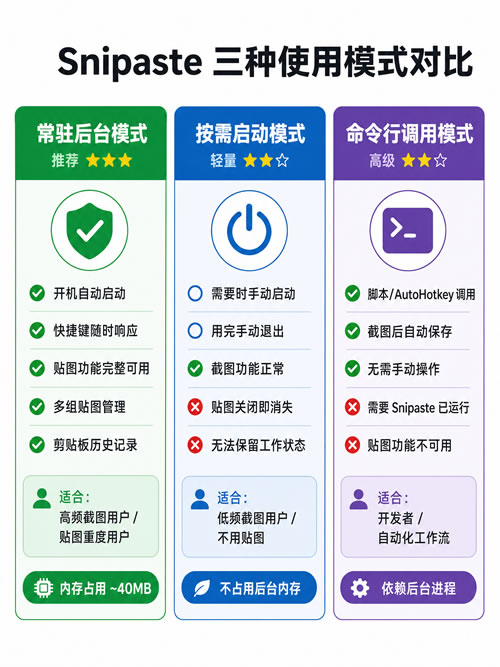
图 3:Snipaste 的三种核心使用模式对比
模式一:常驻后台模式(官方推荐)
•做法:在首选项中勾选“开机启动”,让它一直在系统托盘运行。
•体验:随时按下 F1 截图,按下 F3 贴图,支持剪贴板历史记录调用。
•适用人群:90% 的普通用户、高频截图者、贴图重度依赖者。
模式二:按需启动的“纯截图”模式
正如小众软件论坛用户 xml123 所言:“平时用 QQ 截图完全能替代了,只有需要贴图的时候才把 Snipaste 调出来。”
•做法:取消开机自启。需要长篇大论做教程或比对数据时,手动打开 Snipaste;用完后,右键托盘图标选择“退出”。
•体验:完全零后台占用。代价是牺牲了随时唤醒的便捷性。
•适用人群:极度在意后台进程、平时主要依赖微信/系统自带截图的用户。
模式三:极客专属的“命令行调用”模式
如果你既想要快捷键的便利,又绝对不想让它常驻后台,Snipaste 其实提供了一个隐藏的“大招”——命令行调用。
根据官方 Wiki ,你可以通过写脚本或配合 AutoHotkey,直接调用 Snipaste.exe 执行特定命令。例如:
•静默全屏截图并复制:Snipaste.exe snip --full -o clipboard
•截图后自动保存到指定路径:Snipaste.exe snip -o d:\123.png
在这些带 -o 参数的命令执行完毕后,如果没有未关闭的贴图,进程可以被设计为自动退出(结合 --block 参数控制)。这实现了真正的“用完即走”,但门槛较高,且完全抛弃了贴图功能。
建议
Snipaste 之所以叫 Snipaste,一半的灵魂在于“贴(Paste)”。要求一个贴图软件不常驻后台,就像要求微信不常驻后台却能随时收到消息一样,在逻辑上是矛盾的。
如果你只需要一个轻量级的纯截图工具,Windows 11 自带的 Win+Shift+S(截图工具)已经足够强大,且自带 OCR 文字识别,完全无需常驻。但如果你想体验双屏协同、多资料比对的高效工作流,给 Snipaste 留下 40MB 的内存空间,绝对是一笔划算的买卖。