2026-03-18
Snipaste 软件图标在系统托盘(任务栏右下角)消失了,怎么找回?
“明明按快捷键还能截图,为什么任务栏右下角的Snipaste图标就是不见了?我想进设...。
阅读全文 →Snipaste 提供一系列强大的功能,让截图变得简单高效
使用快捷键快速截图,支持全屏、窗口、区域等多种截图模式
将截图贴回到屏幕上,随时查看和使用,支持透明度调整
强大的标注工具,支持绘画、文字、箭头等多种标注方式
内置图像编辑器,支持裁剪、旋转、调整大小等操作
一键分享到社交媒体、云存储或复制到剪贴板
轻量级应用,快速启动,低资源占用,流畅运行
只需几个简单步骤,即可开始使用 Snipaste
从官网下载适合你的版本,按照提示安装
设置你喜欢的快捷键,快速启动截图
按下快捷键,选择截图区域,即可完成截图
编辑截图,添加标注,一键分享到各平台
来自全球用户的真实评价
产品经理
Snipaste 是我用过最好的截图工具,功能强大,界面简洁,完全满足我的工作需求。
设计师
标注功能非常实用,贴图功能让我可以随时对比设计稿,大大提高了工作效率。
开发者
作为开发者,我经常需要截图和标注代码。Snipaste 的快捷键和自动保存功能非常方便。
了解 Snipaste 的最新更新和资讯
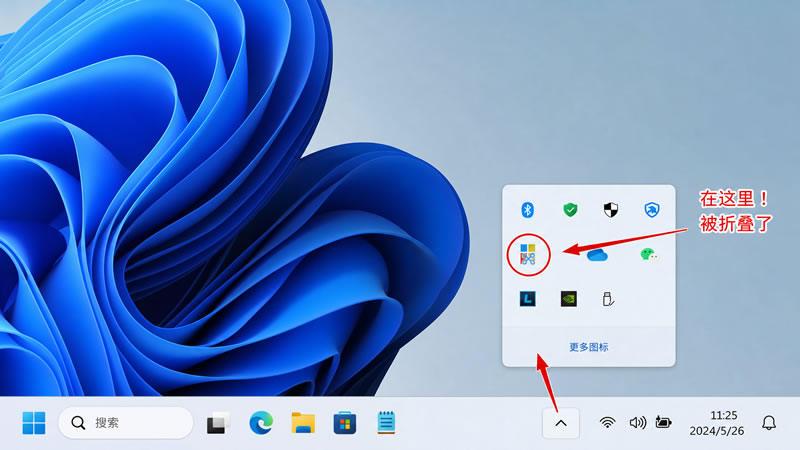
2026-03-18
“明明按快捷键还能截图,为什么任务栏右下角的Snipaste图标就是不见了?我想进设...。
阅读全文 →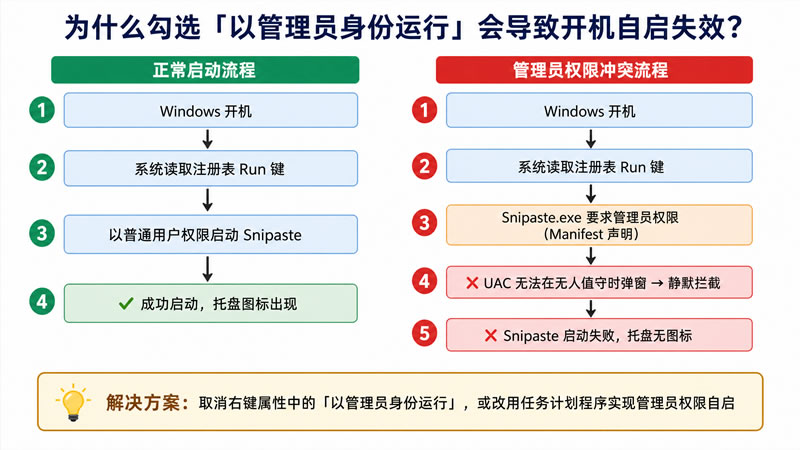
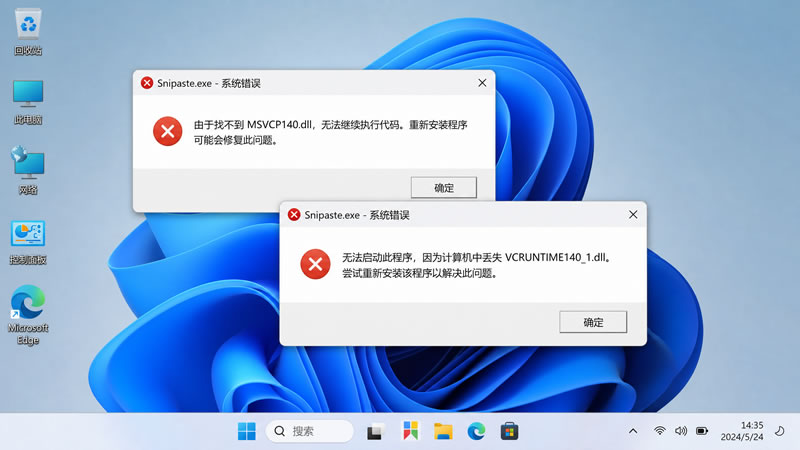
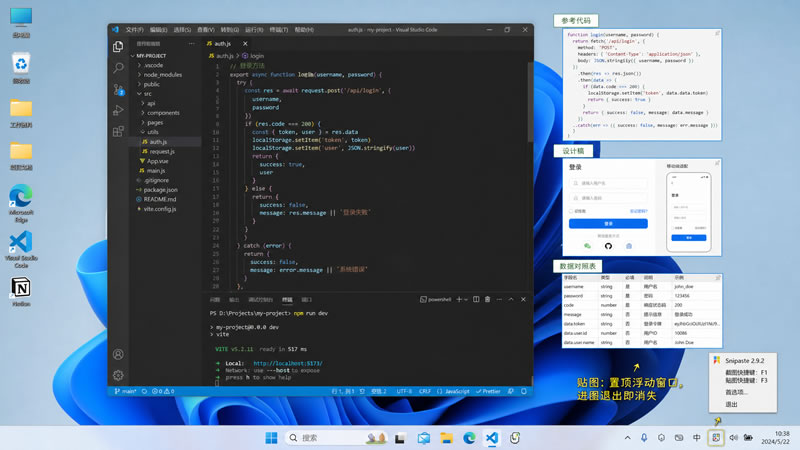
快速解答你的疑问
是的,Snipaste 完全免费。我们提供免费版本供所有用户使用,同时也提供专业版本,包含更多高级功能。
Snipaste 支持 Windows 7 及以上版本、macOS 10.12 及以上版本,以及主流的 Linux 发行版。
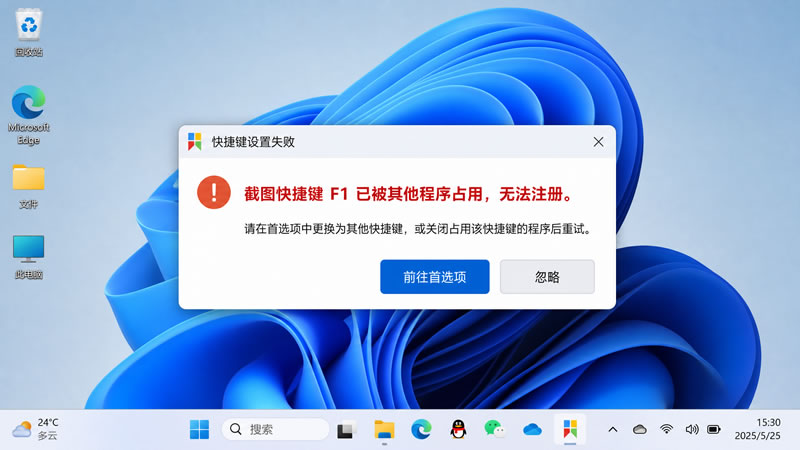
打开 Snipaste 的设置面板,在快捷键选项中可以自定义所有快捷键。你可以根据自己的习惯设置快捷键。
默认情况下,截图文件保存在用户的图片文件夹中。你也可以在设置中更改保存位置。
Snipaste 是一个轻量级应用,安装包大小约为 20-30 MB,安装后占用空间约为 50-80 MB。