作为一款轻量级且功能强大的截图与贴图工具,Snipaste 凭借其极简的设计和高效的操作逻辑,赢得了大量用户的青睐。无论是在日常办公、软件开发还是设计排版中,Snipaste 几乎成为了许多人电脑中必不可少的生产力工具。然而,就像所有软件一样,Snipaste 在特定环境下也可能会出现突然崩溃、无法启动或点击无反应的情况。
常见故障现象与原因分析
在使用 Snipaste 的过程中,用户通常会遇到三种主要的故障表现:软件彻底崩溃退出、点击图标或快捷键毫无反应、以及在特定操作(如多屏幕切换)时出现异常。这些问题背后的原因多种多样,从系统运行库缺失到权限冲突,不一而足。
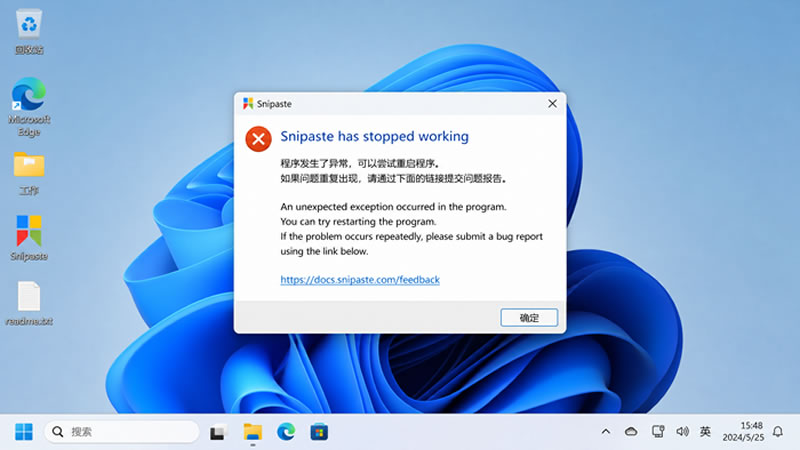
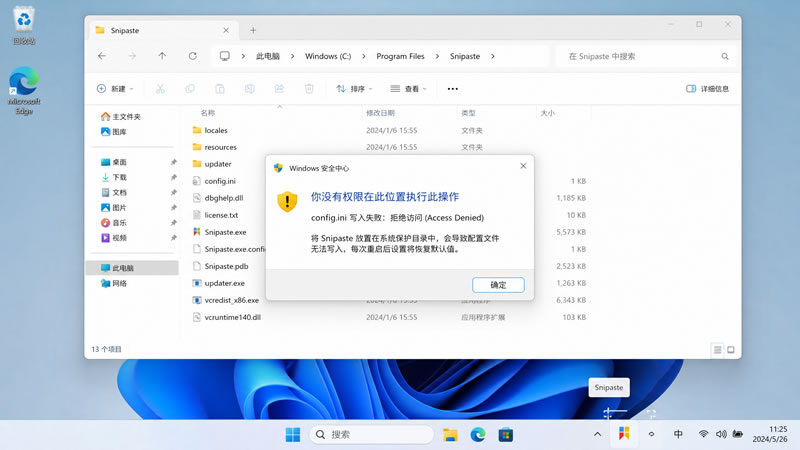
图 1:典型的 Snipaste 崩溃错误提示界面
1. 运行库缺失导致的"见光死"
许多新装系统或刚重置过电脑的用户,在首次运行 Snipaste 时经常会遇到程序"一闪而过"或直接弹出错误对话框的情况。这类问题最常见的原因是 Windows 系统中缺少必要的 Visual C++ 运行库。
Snipaste 的正常运行依赖于特定版本的 Visual C++ Redistributable。如果系统中未安装这些组件,或者安装的版本不匹配,程序在尝试调用相关动态链接库(DLL)时就会发生致命错误并崩溃。
2. 权限不足引发的配置保存失败
另一个高频问题与 Windows 系统的权限管理机制有关。部分用户习惯将免安装版(绿色版)的 Snipaste 直接解压到 C:\Program Files 或 C:\Program Files (x86) 目录下。然而,Windows 对这些系统级目录有着严格的写入保护。
当 Snipaste 尝试在自身目录下创建或更新 config.ini 配置文件时,由于缺乏管理员权限,写入操作会被系统拒绝,从而导致软件无法正常启动或配置无法保存。
3. 快捷键冲突与权限不对等
有时 Snipaste 实际上已经在后台平稳运行,但无论用户怎么按 F1 或其他自定义快捷键,屏幕上都没有任何反应。这通常是由两种情况引起的:
第一种是快捷键被其他软件抢占。例如,OneDrive 默认会接管系统的 PrintScreen 键用于保存屏幕截图,这会直接导致 Snipaste 的同名快捷键失效。
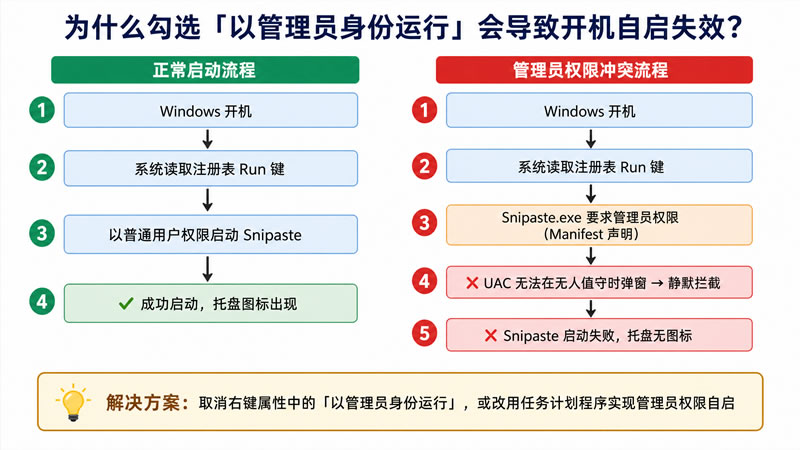
第二种是权限层级不对等。当用户当前正在操作一个以管理员身份运行的程序(如命令提示符或某些大型游戏)时,如果 Snipaste 仅以普通用户权限运行,Windows 系统出于安全考虑,会阻止低权限程序拦截高权限窗口的键盘输入,导致截图快捷键失效。
故障排查与解决方案
针对上述问题,我们可以按照由简入深的顺序进行排查和修复。以下是经过官方验证和大量用户实践证明有效的解决方案。
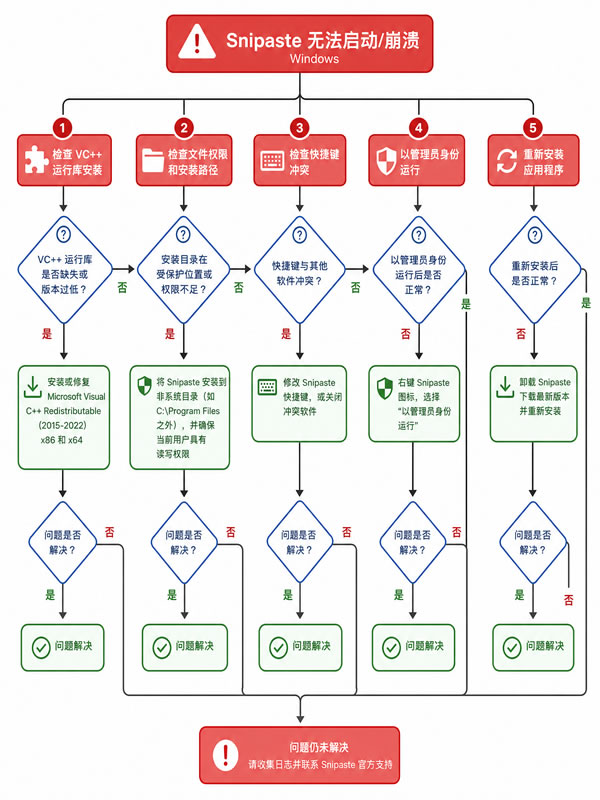
图 2:Snipaste 故障排查标准流程
方案一:补充安装 Visual C++ 运行库
如果您的 Snipaste 在启动瞬间就崩溃,首先应检查运行库环境。
根据官方故障排除指南的建议,用户需要下载并安装 Visual C++ Redistributable for VS 2015(支持 2015-2022)。请注意根据您的操作系统位数(32位或64位)选择对应的版本。如果由于某些系统原因无法正常安装该运行库,官方还提供了一个备用方案:下载包含所需 DLL 文件的压缩包,将其解压并放置到 Snipaste.exe 所在的同一文件夹内。
"如果由于某种原因无法安装 VC2015,您也可以下载 DLL 文件包,解压后将所有 dll 文件放入 Snipaste 文件夹中。" —— Snipaste 官方故障排除文档
方案二:调整安装目录与运行权限
对于配置文件无法写入导致的启动问题,最简单的解决方法是转移阵地。
建议将免安装版的 Snipaste 放置在非系统盘(如 D 盘)的常规文件夹中,或者放在当前用户的文档目录下。这样可以完全避开 Windows 的 UAC(用户账户控制)限制。
如果必须放在系统目录下,或者您遇到快捷键在某些窗口下失效的问题,则需要提升 Snipaste 的运行权限。
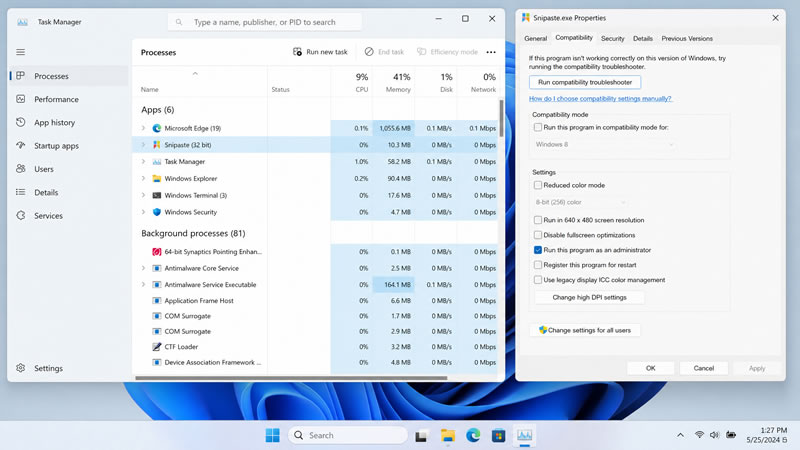
图 3:在属性中设置 Snipaste 以管理员身份运行
具体操作步骤如下:
1.找到 Snipaste.exe 或其快捷方式。
2.右键点击并选择"属性"。
3.切换到"兼容性"选项卡。
4.勾选"以管理员身份运行此程序"。
5.点击"确定"保存设置。
方案三:排查并解除快捷键冲突
当软件已运行但快捷键无反应时,需要检查冲突源。
首先检查系统自带的截图功能。在 Windows 11 中,进入"设置" -> "辅助功能" -> "键盘",确保"使用 Print screen 键打开屏幕捕获"选项处于关闭状态。
其次检查第三方云盘或社交软件。例如 OneDrive 的设置中,需要取消勾选"自动将我捕获的屏幕截图保存到 OneDrive"。
如果在 macOS 环境下遇到"快捷键已被其他应用注册"的提示,根据 GitHub Issue #3737 的用户反馈,这有时是一个系统误报,尝试在 Snipaste 设置中更换一组全新的快捷键组合通常能暂时绕过此问题。
真实案例分析
为了更好地理解这些问题是如何在实际使用中发生的,我们来看两个来自 GitHub 反馈区的真实用户案例。
案例一:Windows 系统升级后的"罢工"
一位用户报告称,在将系统从 Windows 10 升级到 Windows 11 后,原本设置了开机自启的 Snipaste 突然无法随系统启动,手动双击也毫无反应。
排查过程与结果:
根据官方指南,这属于典型的系统升级遗留问题。用户打开了 Windows 的"任务计划程序",在任务列表中找到了之前旧系统创建的名为 Snipaste 开头的计划任务。将该旧任务删除后,重新打开 Snipaste,在首选项中重新勾选"开机启动"和"以管理员身份运行",问题迎刃而解。
案例二:多显示器环境下的崩溃与模糊
一位拥有三台显示器的设计师在反馈区提到,当他在主屏幕截图时一切正常,但只要试图在通过扩展坞连接的第三块屏幕上截图,软件就会出现卡顿甚至直接崩溃,有时截图结果异常模糊。
排查过程与结果:
这涉及到 Windows 在处理多显示器不同 DPI 缩放时的复杂机制。官方建议在连接或断开外接显示器后,最好重启一次 Snipaste 进程,以确保软件能正确获取新的屏幕坐标和缩放比例。此外,如果截图出现模糊,可以在 Snipaste 的高级设置中关闭"平滑缩放"功能,这对于含有大量文字的界面截图尤为有效。
建议
Snipaste 作为一款成熟的效率工具,其核心代码已经非常稳定。当您遇到崩溃或无反应的情况时,绝大多数原因都出在系统环境配置、权限拦截或第三方软件冲突上。通过本文提供的排查步骤——补充运行库、调整权限、解除冲突,90% 以上的常见问题都能得到顺利解决。如果经过所有排查仍无法恢复,建议您收集软件目录下的崩溃日志,前往官方 GitHub 仓库提交反馈,以获取开发者的进一步协助。