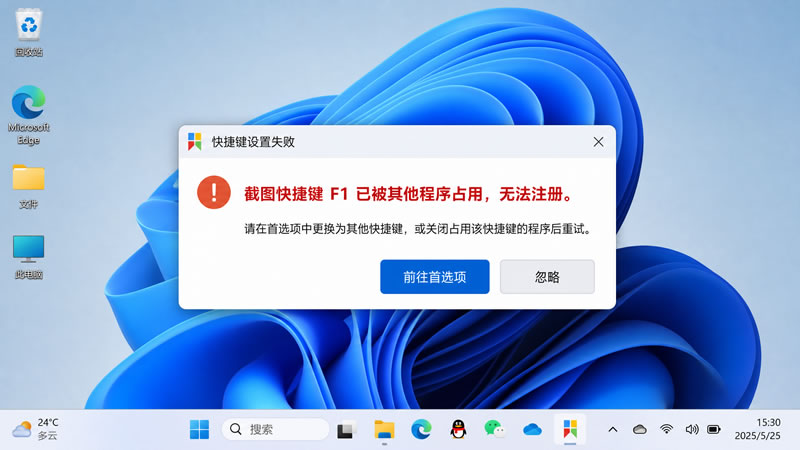
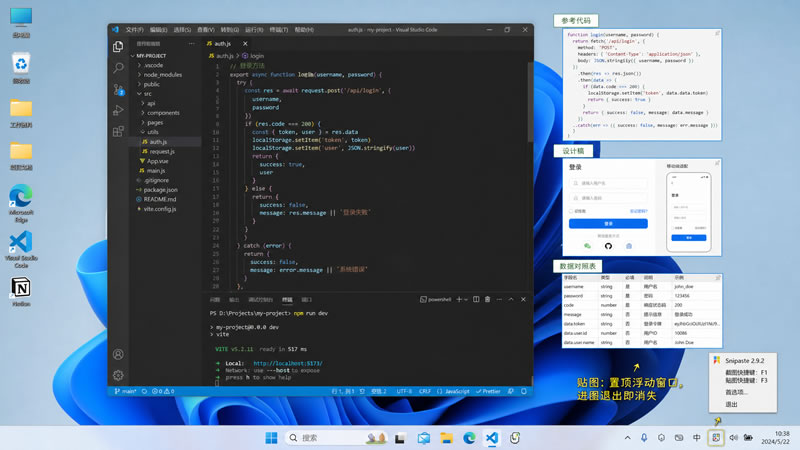
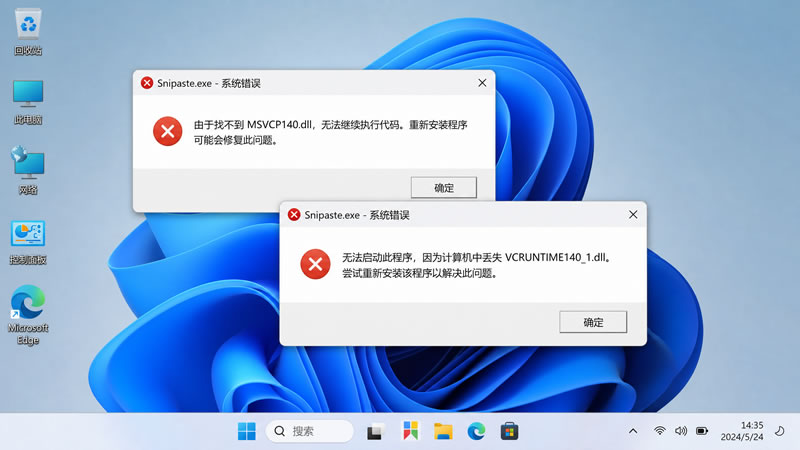
“明明在 Snipaste 设置里勾选了开机启动,为什么每次重启电脑后,它还是静悄悄地不出来,非得我手动去点一下?”
这个问题在 Snipaste 的 GitHub 反馈区(Issues)中屡见不鲜。很多用户因此感到困惑,甚至怀疑是软件出现了 Bug。但实际上,开机自启失效绝大多数情况下并非 Snipaste 的错,而是 Windows 系统的底层权限机制(UAC)或第三方安全软件在“暗中作祟”。
本文将基于 Snipaste 官方的故障排除文档 和真实的社区反馈数据,为你深度剖析自启失效的三大真实原因,并提供经得起检验的解决方案。
为什么开机自启会失效?三大“幕后黑手”
要解决问题,首先要了解 Windows 是如何管理开机启动项的。通常,软件自启是通过写入注册表(Run 键)或在 Startup 文件夹中创建快捷方式来实现的 。然而,在这个过程中,有三个因素会轻易打断 Snipaste 的自启计划。
1. UAC(用户账户控制)的静默拦截(占比最高)
这是最常见、也最容易被用户忽略的原因。
很多用户为了避免快捷键冲突或截图时权限不足,会习惯性地右键点击 Snipaste.exe,在属性中勾选“以管理员身份运行此程序”。这看似是一个“一劳永逸”的聪明举动,却恰恰是导致自启失效的元凶。
技术原理:
Windows 在开机时,是以普通用户身份在后台静默初始化启动项的。如果一个程序(如 Snipaste)被强制要求管理员权限(Manifest 提权),系统在启动它时本应弹出一个 UAC 确认窗口(就是那个“你要允许此应用对你的设备进行更改吗”的弹窗)。但是,开机自启过程是无人值守的,Windows 无法在这个阶段弹出 UAC 窗口,于是只能采取最安全的策略——静默拦截,直接不启动 。
在 GitHub Issue #172 中,就有用户反馈了完全相同的情况:“我把 Snipaste 放到 C 盘并给予管理员权限,首选项里也勾选了开机启动,但重启后就是不启动。” 官方的回复一语道破天机:“需要管理员权限的程序是无法通过启动文件夹中的快捷方式实现开机启动的。”
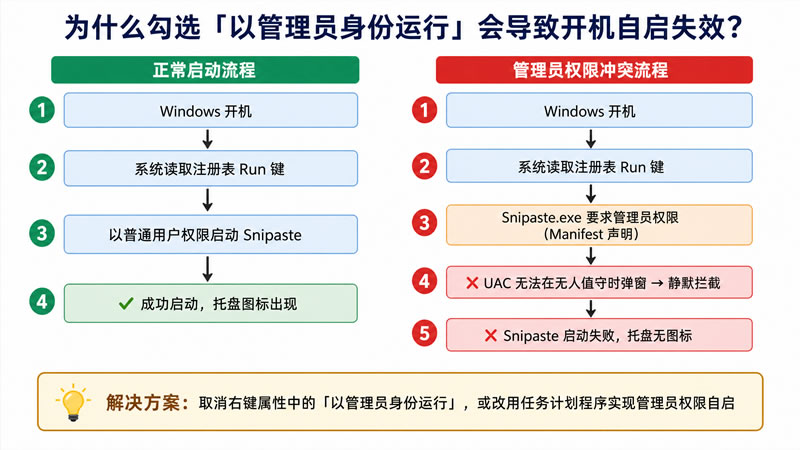
图 1:勾选“以管理员身份运行”导致开机自启失效的底层逻辑
2. 任务管理器中的“隐形禁用标记”
有时候,你可能在很久以前为了加快开机速度,在任务管理器的“启动”标签页中禁用了 Snipaste。
底层机制:
当你通过任务管理器禁用一个启动项时,Windows 并不会去删除 Snipaste 写入注册表的启动记录,而是在注册表的另一个隐藏角落(StartupApproved\Run)打上了一个“禁用标记” 。
这意味着,即使你后来在 Snipaste 的首选项里反复取消并重新勾选“开机启动”,只要那个“禁用标记”还在,系统依然会无视它的启动请求。
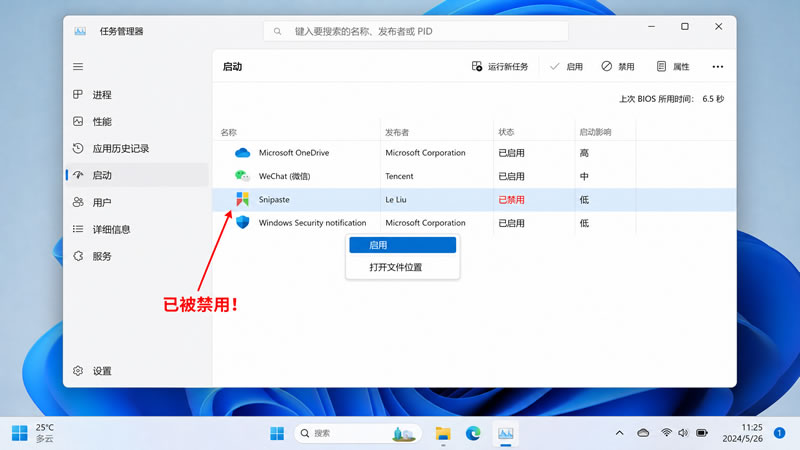
图 2:在任务管理器中被禁用的启动项,即使软件内部勾选了自启也无效
3. 杀毒软件的误报与拦截
在某些情况下(尤其是 Windows 10/11 环境),第三方安全软件(如 360 安全卫士、火绒等)或 Windows Defender 会将软件修改注册表自启项的行为视为“高危动作”。
在 GitHub Issue #1153 中,有用户反馈:“在 Snipaste 设置菜单打勾开机启动或者以管理员身份启动,就会报毒。” 安全软件可能会在后台悄悄将启动项拦截并删除,导致你每次重启都像“失忆”一样。
终极排查与修复指南
了解了原因,解决起来就有的放矢了。请按照以下流程逐步排查,99% 的问题都能迎刃而解。
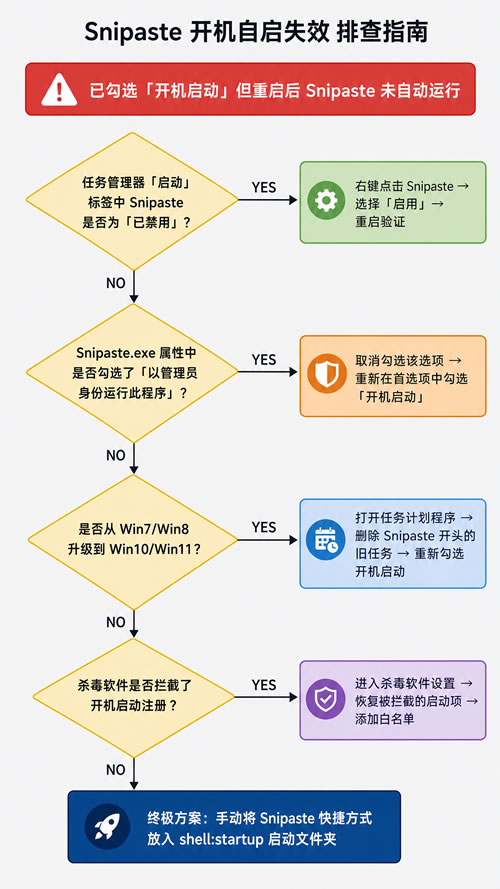
图 3:Snipaste 开机自启失效标准排查流程图
第一步:检查任务管理器(解决隐形禁用)
1.按下 Ctrl + Shift + Esc 打开任务管理器。
2.切换到“启动”(或“启动应用”)标签页。
3.在列表中找到 Snipaste,查看其“状态”。
4.如果状态显示为**“已禁用”,请右键点击它,选择“启用”**。
第二步:解除管理员权限绑定(解决 UAC 拦截)
如果你曾手动修改过程序属性,请务必还原:
1.找到 Snipaste.exe 程序文件。
2.右键点击它,选择“属性”。
3.切换到“兼容性”标签页。
4.取消勾选“以管理员身份运行此程序”,点击“确定”。
5.打开 Snipaste 首选项,先取消勾选“开机启动”,然后再重新勾选一次。
(注:如果你确实需要 Snipaste 拥有管理员权限来截取高权限窗口,请不要使用右键属性提权,而是直接在 Snipaste 的首选项中勾选“以管理员身份”选项,Snipaste 会自动通过创建任务计划程序来绕过 UAC 限制 。)
第三步:清理旧版任务计划(针对系统升级用户)
如果你是从 Windows 7/8 升级到 Windows 10/11 的老用户,且曾经以管理员身份运行过 Snipaste,旧系统的任务计划可能会在升级后失效 。
1.按 Win + R 键,输入 taskschd.msc 打开任务计划程序。
2.在左侧点击“任务计划程序库”。
3.在中间的列表中,找到所有以 Snipaste 开头的任务。
4.右键点击它们并选择“删除”。
5.回到 Snipaste 首选项,重新勾选开机启动。
终极备用方案:手动放入 Startup 文件夹
如果以上方法全部失效(可能是由于系统注册表权限损坏),你可以采用最原始但最有效的“物理挂载”法,这也是阿里云开发者社区中用户验证成功的方案 :
1.右键点击 Snipaste.exe,选择“创建快捷方式”。
2.按 Win + R 键,输入 shell:startup 并回车。这会打开当前用户的开机启动文件夹。
3.将刚才创建的 Snipaste 快捷方式拖入这个文件夹中。
4.搞定!下次开机系统会强制执行该文件夹内的所有快捷方式。
结语
Snipaste 开机自启失效,往往是我们在追求“最高权限”或“极致开机速度”时,与 Windows 底层机制发生碰撞的产物。遵循“解铃还须系铃人”的原则,取消不必要的管理员权限绑定,检查任务管理器的状态,你的 Snipaste 就能在每次开机时如约而至。