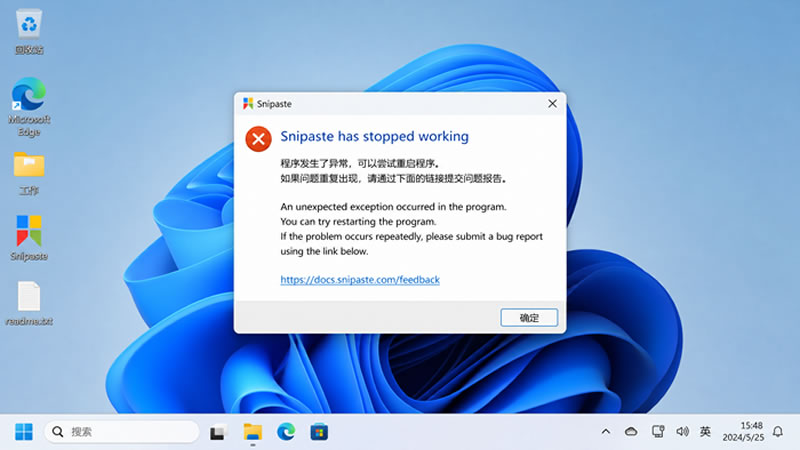
当你满怀期待地双击 Snipaste 图标准备截图时,屏幕中央突然弹出一个无情的红叉提示:“由于找不到 MSVCP140.dll,无法继续执行代码” 或 “计算机中丢失 VCRUNTIME140_1.dll”。这种令人抓狂的场景,几乎每天都在各路用户的电脑上演。
为什么好好的截图软件会突然罢工?缺少 DLL 文件到底是怎么回事?本文将通过真实案例和微软官方数据,为你深度剖析问题根源,并提供一套行之有效的终极修复方案。
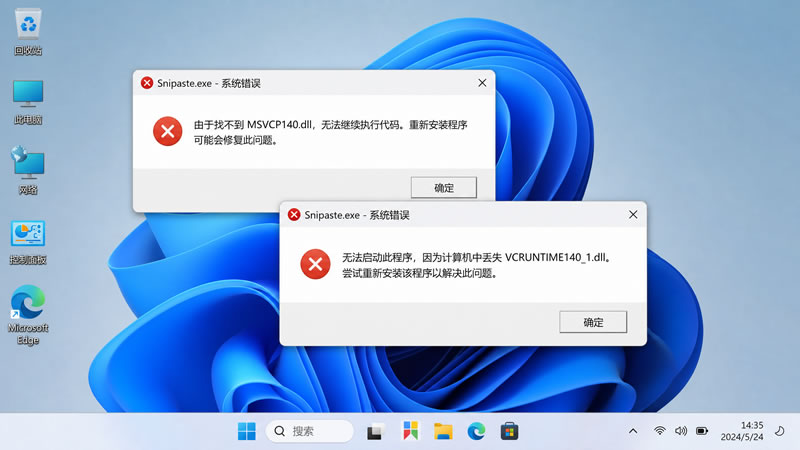
图 1:用户最常遇到的两种 Snipaste 启动报错弹窗
为什么会缺少 MSVCP140.dll?四大真实触发场景
MSVCP140.dll 和 VCRUNTIME140.dll 并不是 Snipaste 独有的文件,而是 Microsoft Visual C++ 2015-2022 运行库(简称 VC++ 运行库)的核心组件 。它们负责底层 C++ 代码的运算、内存分配和异常处理。如果缺失,不仅 Snipaste 无法运行,很多游戏和设计软件也会集体瘫痪。
结合微软技术社区和安全厂商的真实反馈数据,DLL 缺失主要由以下四大场景触发:
1. 刚重装了精简版或 Ghost 系统(占比最高)
国内大量非官方渠道下载的 Windows 精简版(如各种 GHOST 系统),为了追求极致的安装速度和小巧体积,往往会暴力阉割掉 VC++ 运行库 。当你在这种纯净到“一穷二白”的系统上运行依赖 VC++ 的桌面版 Snipaste 时,必然会触发报错。
2. 系统清理工具的“过度洁癖”
根据安全厂商的分析报告,许多用户在使用第三方系统清理工具(如某些“卫士”或“管家”)进行“深度垃圾清理”时,清理工具可能会误判 System32 目录下的共享 DLL 文件为“无用残留”并将其强制删除 。
3. 杀毒软件的误报隔离
在金山毒霸的一份技术支持案例中,记录了真实用户因为安全软件的误杀,导致 VCRUNTIME140_1.dll 被移入隔离区,从而引发 Snipaste 启动失败 。
4. 跨版本系统升级导致注册失效
在微软技术社区的反馈中,有用户报告在从 Windows 10 升级到 Windows 11 后,突然出现了 DLL 缺失的提示。微软工程师指出,这通常是因为大版本更新导致原有的运行库组件注册失效 。
终极修复指南:四步对症下药
面对这个问题,千万不要去百度搜索“下载 MSVCP140.dll”!从不知名的第三方网站下载单个 DLL 文件,不仅版本极易不匹配(导致 0xc000007b 错误),还极有可能携带木马病毒 。
请按照以下优先级,采取正规的修复方案:
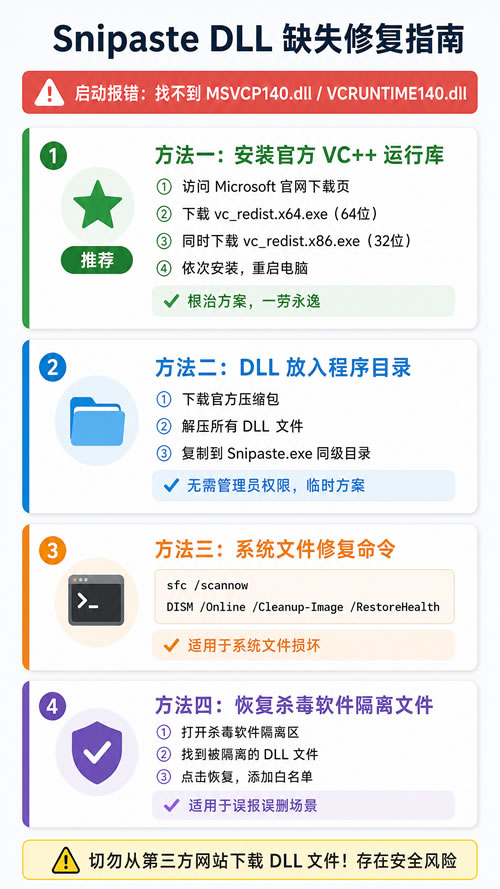
图 2:DLL 缺失问题标准排查与修复流程图
方法一:安装官方 VC++ 运行库(最推荐,能根治 90% 的问题)
这是微软官方和 Snipaste 官方共同推荐的终极解决方案 。
1.访问微软官方提供的 最新受支持的 Visual C++ 下载页面 。
2.下载对应的安装包。注意:由于 Snipaste 有 32 位和 64 位版本,强烈建议 64 位系统用户将 x86 和 x64 两个版本都下载并安装,以防万一。
•64 位系统下载:vc_redist.x64.exe 和 vc_redist.x86.exe
•32 位系统下载:vc_redist.x86.exe
3.双击运行,勾选“我同意许可条款和条件”,点击“安装”。
4.安装完成后,务必重启电脑。
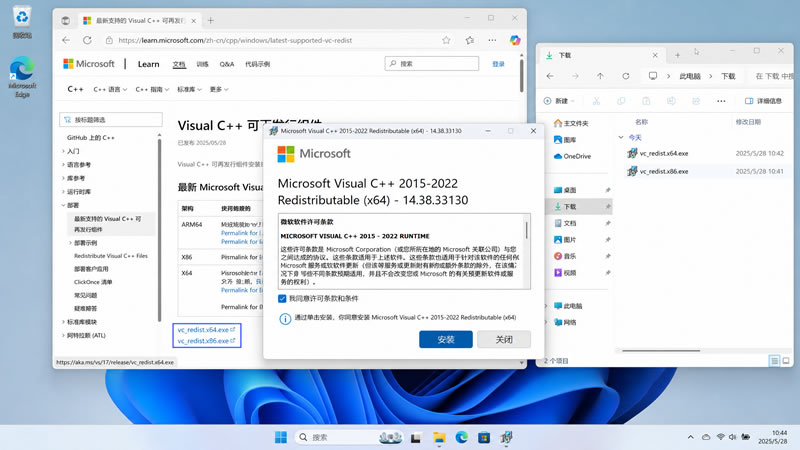
图 3:从微软官网下载并安装 VC++ 2015-2022 Redistributable
方法二:将 DLL 文件直接放入程序目录(适合无管理员权限)
如果你使用的是公司或学校的电脑,没有管理员权限无法安装 VC++ 运行库,Snipaste 官方提供了一个临时解决方案 :
1.从 Snipaste 官方提供的链接下载对应的 DLL 压缩包(分为 32 位和 64 位)。
2.将压缩包解压。
3.将解压出来的所有 .dll 文件,直接复制并粘贴到 Snipaste.exe 所在的同一个文件夹内。
4.再次双击运行 Snipaste.exe 即可。
方法三:使用系统自带命令修复(适合系统文件损坏)
如果你已经安装了 VC++ 运行库,但依然报错,可能是 Windows 系统核心文件出现了损坏。你可以使用系统自带的 SFC 和 DISM 工具进行修复 :
1.按 Win + S 搜索 cmd,右键点击“命令提示符”,选择“以管理员身份运行”。
2.输入以下命令并回车,等待扫描完成(约需 5-10 分钟):
Plain Text
sfc /scannow
3.扫描完成后,再输入以下命令修复系统映像:
Plain Text
DISM /Online /Cleanup-Image /RestoreHealth
4.修复完成后重启电脑。
方法四:检查杀毒软件隔离区
如果你确信自己之前能正常使用,且最近刚用杀毒软件杀过毒或清理过系统,请立刻打开你的杀毒软件(如 360、火绒、Windows Defender 等)。
进入**“恢复区”或“隔离区”**,查找是否有 MSVCP140.dll 或 VCRUNTIME140.dll 的身影。如果有,请将其恢复,并添加至白名单。
建议
DLL 缺失是一个典型的“基础建设缺失”问题,而非 Snipaste 软件本身的 Bug。只要认准微软官方的 Visual C++ 运行库进行完整安装,就能一劳永逸地解决这个烦恼。下次再遇到其他软件报同样的错误,你也可以用这套方法轻松应对。