“明明按快捷键还能截图,为什么任务栏右下角的 Snipaste 图标就是不见了?我想进设置改个参数都找不到入口!”
这是许多 Snipaste 用户在日常使用中常遇到的“灵异事件”。托盘图标(Tray Icon)的消失不仅让人没有安全感,更直接切断了进入“首选项”的常规路径。
其实,图标消失并非玄学。结合 Snipaste 官方高级设置文档 与微软技术社区的反馈数据 ,托盘图标消失主要由四大真实场景导致。本文将为你逐一拆解,并提供最有效的找回方案。
场景一:它没消失,只是被 Windows“折叠”了(占比最高)
如果你使用的是 Windows 11 或较新的 Windows 10 系统,微软为了保持任务栏的整洁,引入了“任务栏角溢出”(Taskbar Corner Overflow)机制。默认情况下,大部分第三方软件的图标都会被隐藏在这个溢出区里 。
诊断与解决:
1.观察任务栏右下角,是否有一个向上指的箭头(^)?
2.点击该箭头,通常你就能在弹出的面板中看到那个熟悉的彩色剪刀图标。
3.如何让它永久显示?
直接用鼠标左键按住 Snipaste 图标,把它拖拽到任务栏上;或者进入 设置 → 个性化 → 任务栏 → 任务栏角溢出,将 Snipaste 的开关设为“开”。
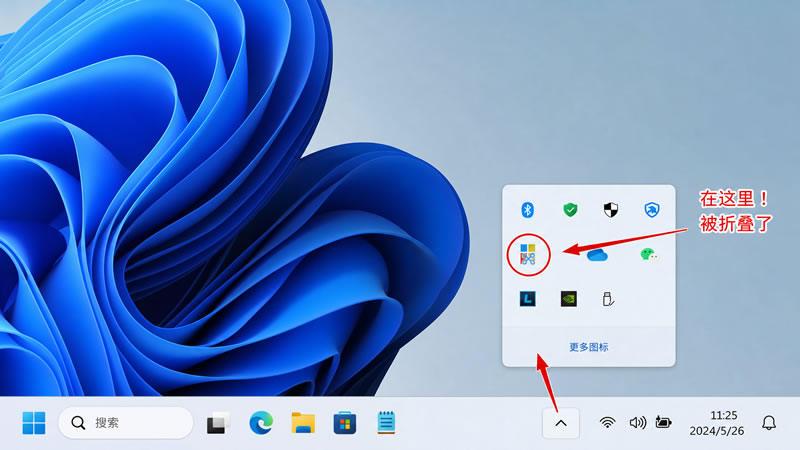
图 1:Windows 11 中常见的图标被“折叠”现象
场景二:高级设置中的“隐藏托盘图标”被触发
从 Snipaste v1.8 版本开始,官方在无界面的高级设置(config.ini)中加入了一个极客功能:hide_tray_icon。有些用户(或某些网上的“优化脚本”)可能不小心开启了这个选项,导致图标被彻底隐藏 。
在 GitHub Issue #2679 中,就有用户专门询问商店版是否可以隐藏图标,官方确认了该功能的存在 。
诊断与解决:
1.既然没有图标,如何进入设置?Snipaste 官方留了“后门”:随便截一张图并贴在屏幕上,然后在贴图上按下 Ctrl + Shift + P(macOS 为 Cmd + ,),即可强行唤出“首选项”窗口 。
2.在首选项中,进入 常规 → 配置文件存储位置 → 点击“打开”。
3.在打开的文件夹中找到 config.ini,用记事本打开它。
4.找到 [Advanced] 节点下的 hide_tray_icon=true,将 true 改为 false。
5.保存文件,重启 Snipaste。
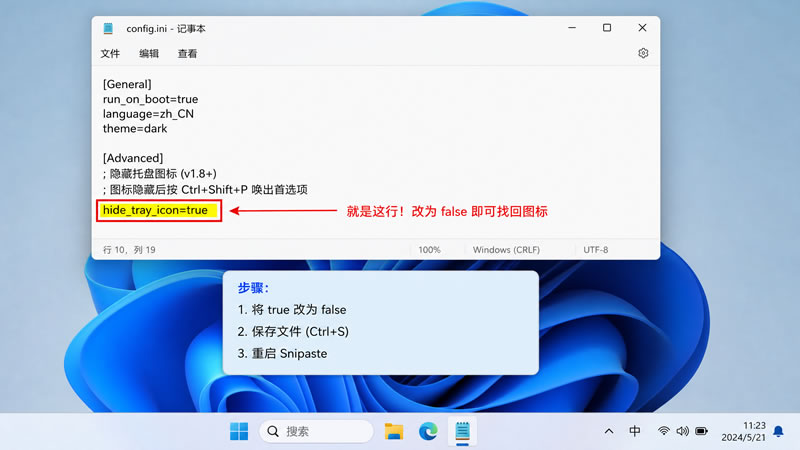
图 2:修改 config.ini 找回被深度隐藏的图标
场景三:进程被网课/视频软件“暗杀”
如果你发现不仅图标没了,连快捷键 F1 也失效了,那说明 Snipaste 根本就没有在运行。
根据 Snipaste 官方的故障排除文档披露:“某些软件(如网课软件/教程视频播放软件等)为防止自身内容被截图,会定时检测用户的进程列表,一旦 Snipaste 等截图软件启动,就会被杀掉。”
诊断与解决:
1.按 Ctrl + Shift + Esc 打开任务管理器,在“进程”中搜索 Snipaste。
2.如果找不到,说明它已经崩溃或被强杀。
3.退出正在运行的网课、加密播放器或某些带有极强反作弊机制的游戏,重新双击运行 Snipaste 即可。
场景四:Windows 资源管理器图标缓存假死
在微软技术社区中,大量用户抱怨 Windows 11 更新后,右下角的托盘图标会随机消失,这通常是 explorer.exe(Windows 资源管理器)的图标缓存机制出现了 Bug 。
诊断与解决:
如果你确信 Snipaste 正在运行(快捷键有效),且没有开启隐藏设置,请执行这招“屡试不爽”的系统级重启:
1.按 Ctrl + Shift + Esc 打开任务管理器。
2.在列表中找到 “Windows 资源管理器”(图标是一个黄色的文件夹)。
3.右键点击它,选择 “重新启动”。
4.此时屏幕会闪烁一下,任务栏重新加载,丢失的图标通常就会乖乖归位。
(注:如果频繁出现该问题,可能需要清理注册表中的 IconStreams 缓存,但这属于高阶操作,普通用户建议优先使用重启资源管理器的方法 。)
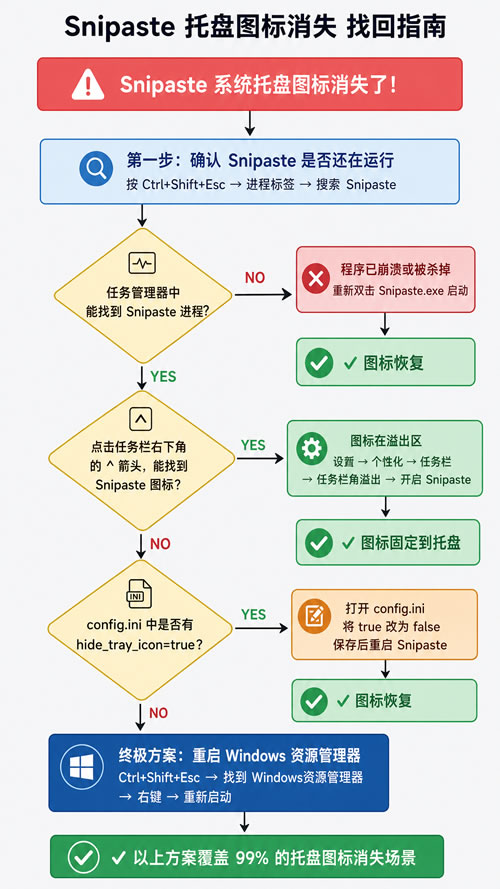
图 3:Snipaste 托盘图标消失找回全流程
建议
系统托盘图标消失,90% 是 Windows 的“折叠”机制在作怪,9% 是配置文件被修改或资源管理器假死,仅有 1% 是真正的软件冲突。掌握了上述四步排查法,无论图标藏得有多深,你都能轻松将它“揪”出来。