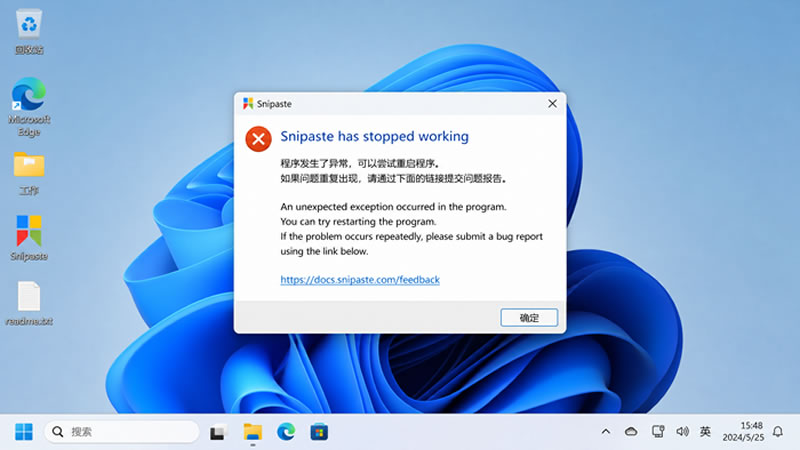
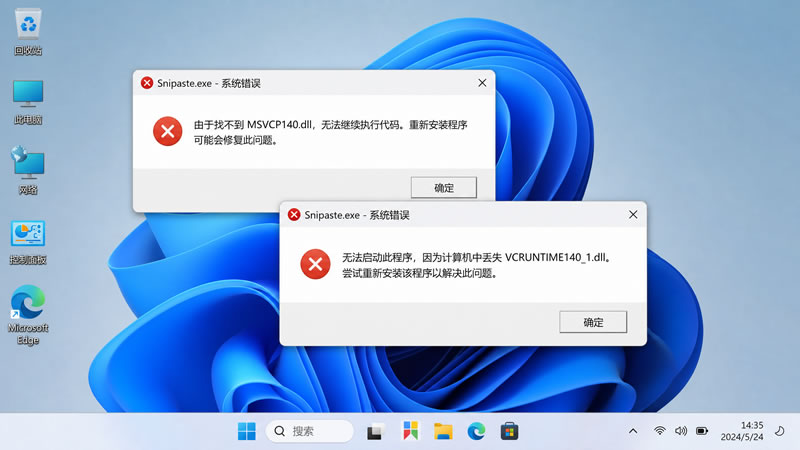
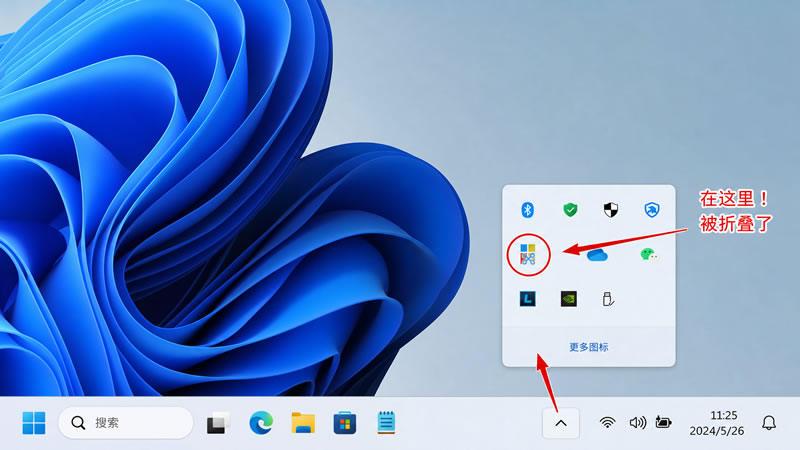
Snipaste 凭借其强大的截图与贴图功能,已成为无数打工人的"装机必备"神器。然而,不少用户在日常使用中都遇到过一个极其令人抓狂的现象:好不容易设置好了顺手的快捷键、调整了界面布局,可一旦重启电脑或重启软件,所有设置又瞬间被打回原形,恢复成了默认状态。
现象复现与核心根因
当你在 Snipaste 中修改了任何设置(如快捷键、截图行为)时,软件在退出或后台运行时,会尝试将这些更改写入到程序目录下的 config.ini 文件中。
配置无法保存的根本原因只有一个:Snipaste 进程没有权限修改或覆盖这个 config.ini 文件。由于写入操作被操作系统或安全软件静默拦截,Snipaste 只能在内存中维持你修改的配置。一旦软件重启,它再次读取磁盘上那个未被修改的旧 config.ini,一切自然就"恢复默认"了。
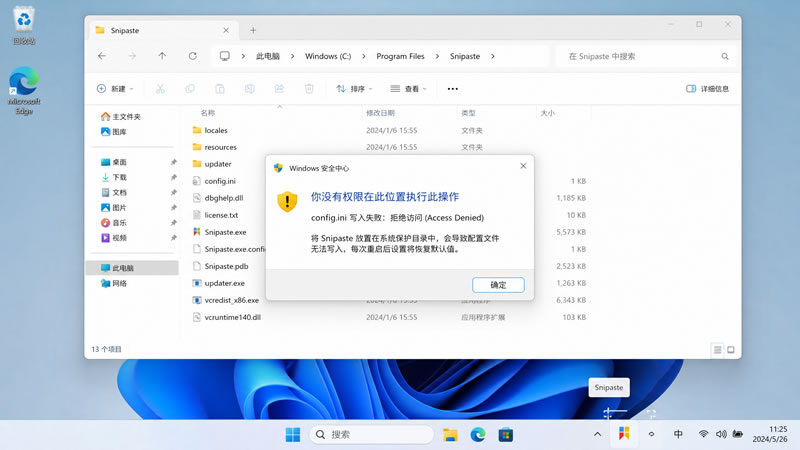
图 1:Windows UAC 拦截写入操作示意
为什么会失去写入权限?
导致 config.ini 无法写入的场景主要分为以下三种:
1. 踩中了 Windows 的"系统保护目录"红线
这是 90% 以上用户遇到该问题的原因。许多用户在下载了 Snipaste 的免安装压缩包后,为了保持软件目录整洁,习惯性地将其解压并拖入 C:\Program Files 或 C:\Program Files (x86) 目录中。
在现代 Windows 操作系统中,微软引入了 UAC(用户账户控制)机制。这两个目录被系统标记为受保护的系统级目录 。默认情况下,只有具有最高完整性级别(High Integrity Level)的进程才能在其中创建或修改文件。普通的免安装软件在双击运行时,只拥有中等完整性级别(Medium Integrity Level),当它尝试向自身目录下的 config.ini 写入数据时,会被 Windows 直接返回 ACCESS DENIED(拒绝访问)。
2. 系统大版本升级导致的 ACL 重置
部分用户反映,自己明明一直把 Snipaste 放在非系统盘(如 D 盘),以前用得好好的,但某次 Windows 系统大版本更新后,配置突然就存不上了。
这种情况通常是因为系统升级(例如从 Windows 10 升级到 Windows 11)过程中,操作系统的磁盘访问控制列表(ACL)发生了重置或异常变化,导致原本对当前用户开放读写权限的普通文件夹,突然变成了只读状态 。
3. 安全软件的"误杀"
现代终端安全软件(如火绒、Windows Defender、McAfee 等)对勒索病毒的防范非常严格。Snipaste 作为一个便携式工具,其频繁修改自身目录下 .ini 文件的行为,有时会被安全软件的启发式扫描引擎判定为"可疑的自修改行为"或"非法篡改",从而在底层驱动级静默拦截了写入请求 。
真实案例:企业域控环境下的配置困局
在 CSDN 技术问答社区中,曾有开发者分享过一个典型的企业级案例 。
某公司 IT 部门为员工统一下发了 Snipaste 免安装版,并放置在 C:\Program Files\Tools 目录下。员工发现无论怎么修改快捷键,第二天开机全部失效。IT 人员最初以为是软件 Bug,但在使用 Sysinternals 的 Process Monitor 工具抓包分析后发现,Snipaste 在调用 WriteFile API 试图更新 config.ini 时,被系统无情地抛出了 SHARING VIOLATION 和 ACCESS DENIED 错误。
最终,IT 部门通过修改组策略(GPO),利用符号链接(mklink)将配置目录重定向到了用户的 %APPDATA% 目录,才彻底解决了这一权限冲突。
终极解决方案
针对个人用户,我们无需使用复杂的符号链接,只需按照以下三个层级的方案进行排查和操作即可。
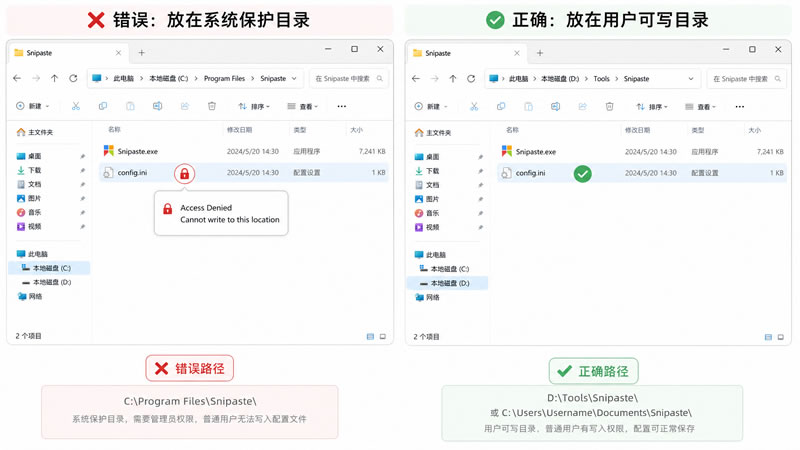
图 2:错误安装路径与正确安装路径的对比
方案一:迁移至"用户可写目录"(最推荐)
这是最一劳永逸且符合 Windows 规范的做法。不要将免安装版的 Snipaste 放在 C 盘的 Program Files 中。
操作步骤:
1.完全退出正在运行的 Snipaste。
2.将整个 Snipaste 文件夹剪切,移动到以下任意一个目录:
•非系统盘的软件目录(例如 D:\Tools\Snipaste\)
•当前用户的文档目录(例如 C:\Users\你的用户名\Documents\Snipaste\)
3.重新运行软件,修改配置,重启验证。
方案二:赋予管理员权限(治标方案)
如果你因为某些特殊原因,必须将 Snipaste 放在系统保护目录下,那么你需要强制让软件以最高权限运行。
操作步骤:
1.右键点击 Snipaste.exe,选择"属性"。
2.切换到"兼容性"选项卡。
3.勾选"以管理员身份运行此程序"。
4.点击"确定"。
注意:官方文档提示,在某些特定系统环境下,勾选此选项可能会导致开机自启失效,需谨慎使用 。
方案三:排查安全软件白名单
如果你已经将软件放在了 D 盘,且排除了系统权限问题,那极有可能是杀毒软件在作祟。
操作步骤:
1.临时关闭电脑上的安全软件(如火绒、360 等)的实时防护功能。
2.修改 Snipaste 配置并重启软件。
3.如果配置成功保存,说明确实是被拦截了。此时需进入安全软件的设置,将 Snipaste.exe 添加到"信任区"或"白名单"中。
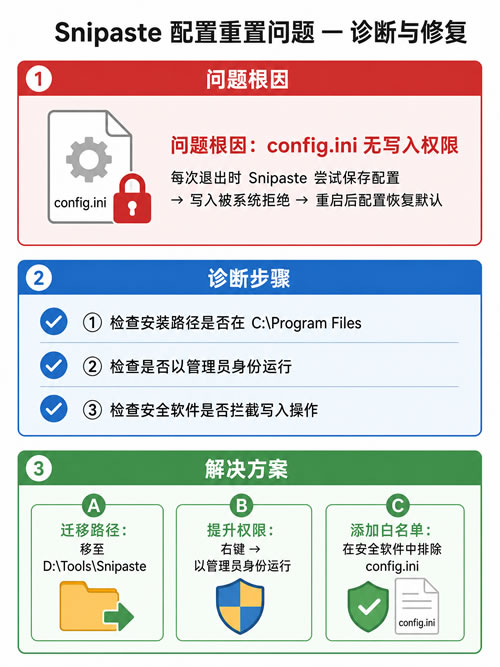
图 3:配置重置问题诊断与修复全流程
补充说明:微软商店版(Microsoft Store)用户请注意
如果你使用的是从微软应用商店下载的 UWP 版 Snipaste,其配置文件路径与免安装版完全不同。商店版的配置保存在系统隐藏目录中:
%LOCALAPPDATA%\Packages\45479liulios.17062D84F7C46_p7pnf6hceqser\LocalState\config.ini
商店版通常不会遇到上述的 UAC 权限写入问题,因为它使用的是 Windows 专门为应用分配的独立沙盒存储区。如果商店版出现配置丢失,官方建议检查是否曾经手动修改过该目录下的文件,或者是否遇到了商店缓存损坏的极端情况 。
结语
"配置无法保存"看似是一个软件 Bug,实则是便携式软件架构与现代操作系统严格的安全权限模型之间发生碰撞的产物。只要理解了 config.ini 需要自由写入权限这一核心逻辑,通过合理的路径规划或权限赋予,你就能轻松驯服这款强大的效率工具。