许多用户在使用 Snipaste 时,会发现按下 F1 截图后,鼠标悬停在浏览器、文件夹或应用软件上时,无法像其他截图工具那样自动吸附并框选窗口边缘、按钮或特定文本区域。这并非软件出现了 Bug,而是由其底层机制与默认设置共同决定的。
在 Snipaste 官方的 GitHub 反馈区中,关于“界面元素检测失效”的讨论持续了数年,官方故障排除文档也为此经历了近百次修订 。本文将为您深度剖析这一现象背后的技术原理,并提供针对不同场景的终极解决方案。
最核心的原因:功能默认是关闭的!
绝大多数(约 80%)遇到此问题的用户,原因其实非常简单:Snipaste 出于性能和稳定性的考虑,默认关闭了“界面元素检测”功能 。
如果你只是安装了软件而没有进行过设置,那么按下 F1 时,它自然只能进行最基础的矩形框选,无法智能识别按钮或窗口。
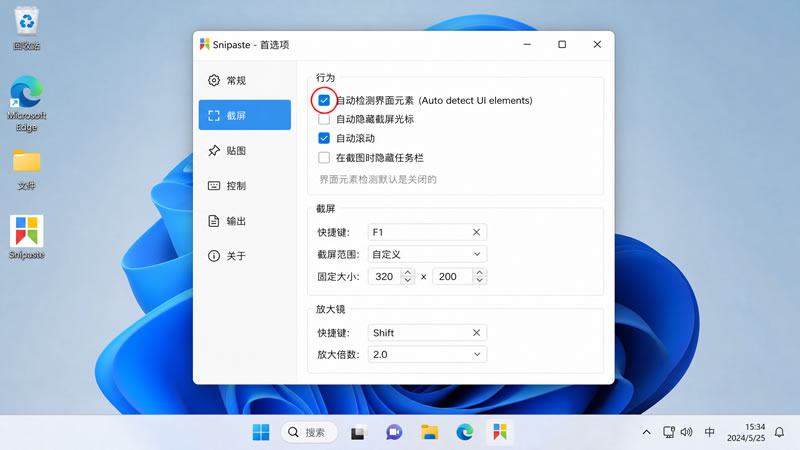
开启方法:
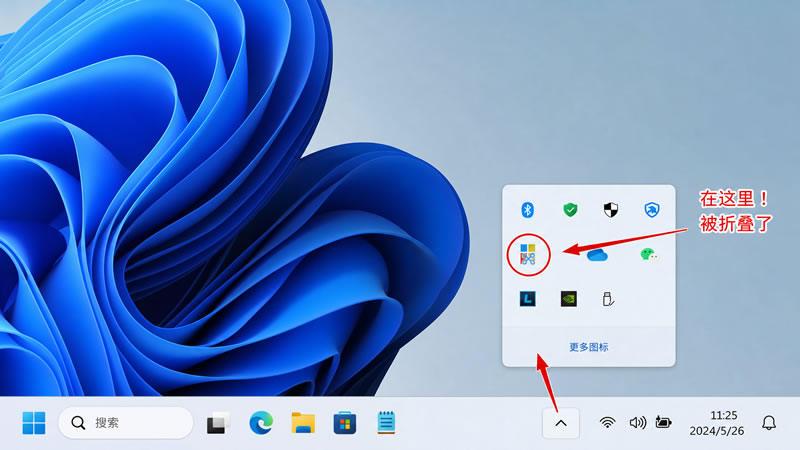
请右键点击任务栏的 Snipaste 图标,选择 首选项,进入 截屏 选项卡,在 行为 区域中,勾选 自动检测界面元素 (Auto detect UI elements)。
开启后依然无效?深度解析 MSAA 底层机制
如果你已经勾选了该选项,但在某些软件中依然无法检测到边缘,这就涉及到底层的技术限制了。
Snipaste 的界面元素检测功能,依赖于 Windows 系统的 MSAA(Microsoft Active Accessibility)API。这本是微软在 Windows 95 时代为盲人屏幕阅读器等辅助技术开发的接口 。通过这个接口,Snipaste 能够向操作系统“询问”当前鼠标位置下有哪些 UI 元素(如按钮、文本框、列表等)。
然而,并非所有软件都完美支持这个古老的 API,这就导致了以下五大典型的失效场景。
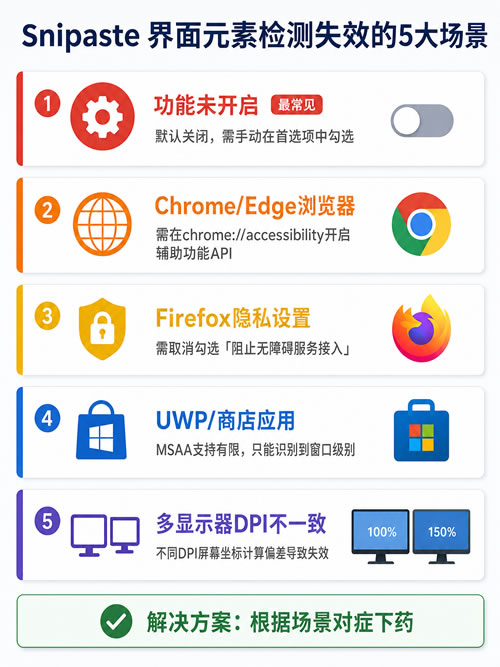
场景一:Chrome / Edge 浏览器的“安全封锁”
现代浏览器为了防止恶意软件通过辅助功能接口窃取网页内容,默认对 MSAA API 进行了限制。这也是为什么你发现 Snipaste 在桌面上能检测元素,一到网页上就失效的原因。
真实案例: 在 2025 年 10 月的 GitHub Issue #3509 中,多位用户报告 Chrome 更新到 v141 版本后,Snipaste 彻底无法检测网页元素 。
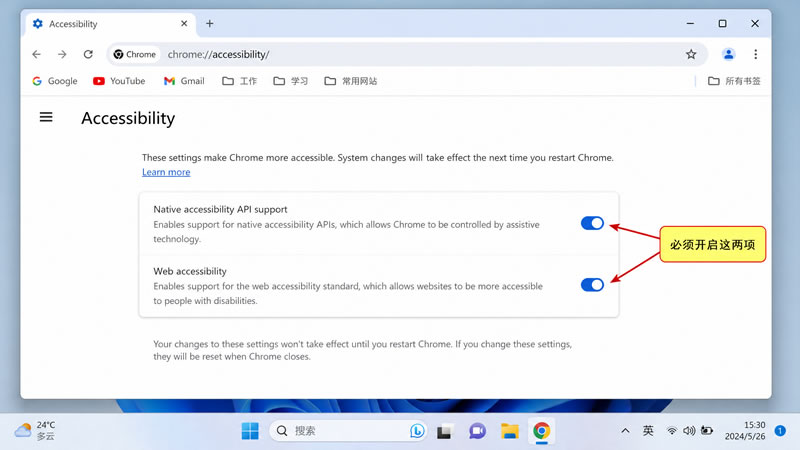
解决方案:
对于 Chrome 或基于 Chromium 的 Edge 浏览器,你必须手动开启辅助功能支持:
1.在浏览器地址栏输入 chrome://accessibility/ 并回车。
2.找到并勾选 Native accessibility API support 和 Web accessibility。
注意: Chrome 每次关闭后会重置这些设置。如果希望永久生效,需要给 Chrome 的快捷方式启动命令加上 --force-renderer-accessibility 参数 。
场景二:UWP 与现代 Windows 商店应用
如果你试图截取 Windows 10/11 自带的设置界面、计算器,或是从微软商店下载的某些 UWP 应用,你会发现 Snipaste 往往只能识别到整个大窗口,无法深入识别内部的按钮。
这是因为 UWP 应用使用了较新的 XAML UI 框架,它们对传统 MSAA 接口的支持非常有限,Snipaste 无法获取到深层的 UI 树结构。目前这一问题受限于系统底层,暂无完美解决方案。
场景三:Firefox 浏览器的隐私设置拦截
如果你是 Firefox 用户,同样需要检查浏览器的隐私设置。
解决方案: 在地址栏输入 about:preferences#privacy,确保取消勾选“阻止无障碍服务接入您的浏览器”;或者在 about:config 中确保 accessibility.force_disabled 的值为 0 。
场景四:多显示器 DPI 不一致引发的坐标错乱
真实案例: 早在 GitHub Issue #61 中,就有用户反馈:“当截取笔记本屏幕(第二显示)区域时,可以检测窗口元素;当截取外接屏幕(主显示)区域时,什么都检测不到。”
这是因为当两个显示器的缩放比例(DPI,例如一个是 100%,一个是 150%)不同时,操作系统返回的 UI 元素坐标会出现偏差,导致 Snipaste 无法正确匹配鼠标位置。
解决方案: 尝试重新启动 Snipaste。如果仍未解决,在截取跨屏内容时可能需要暂时妥协使用手动框选。
场景五:深层 COM 初始化问题(极少数)
真实案例: 在 2025 年 11 月的 Issue #3535 中,一位高级用户通过 C++ 代码测试发现,Snipaste 在某些情况下没有正确调用 CoInitialize 函数,导致只能获取到顶层窗口,无法获取子元素 。这一深层技术问题已由开发者 liulex 确认,并在后续的测试版中进行了修复。如果你遇到了极其顽固的检测失效问题,请确保将 Snipaste 更新至最新版本。
macOS 用户的特殊注意事项
对于 Mac 用户,情况略有不同。macOS 的权限管理更为严格。除了在 Snipaste 中勾选开启选项外,你还必须:
前往 系统偏好设置 → 安全性与隐私 → 隐私 → 辅助功能,将 Snipaste 添加进去并勾选。
如果已经勾选但仍然无效,官方建议的玄学操作是:先取消勾选,彻底退出 Snipaste,重新勾选权限,然后再启动 Snipaste 。
Snipaste 的界面元素检测失效,绝大多数情况下只需在首选项中打个勾即可解决。而面对浏览器等复杂场景,理解其依赖 MSAA 辅助功能接口的底层逻辑,就能让你在排查问题时游刃有余。