在日常工作中,我们经常需要对屏幕上的同一区域进行多次截图,例如制作软件操作教程、监控动态数据变化,或者对比不同状态下的界面。如果每次都手动框选,不仅效率低下,还难以保证每次截图的区域大小和位置完全一致,导致后期处理(如制作 GIF 动图)时出现画面抖动。Snipaste 作为一款功能强大的截图工具,早已考虑到了这一需求,并提供了极其便捷的解决方案。
本文将深入解析 Snipaste 重新截取上一次相同区域的核心功能,提供详细的操作指南和实战案例,助您轻松实现高效、精准的重复截图。
核心功能:一键复用“上一次成功截图”的区域
Snipaste 提供了直观且高效的快捷键,让您能够快速复用之前的截图选区。
1. R 键:复用上一次截图区域
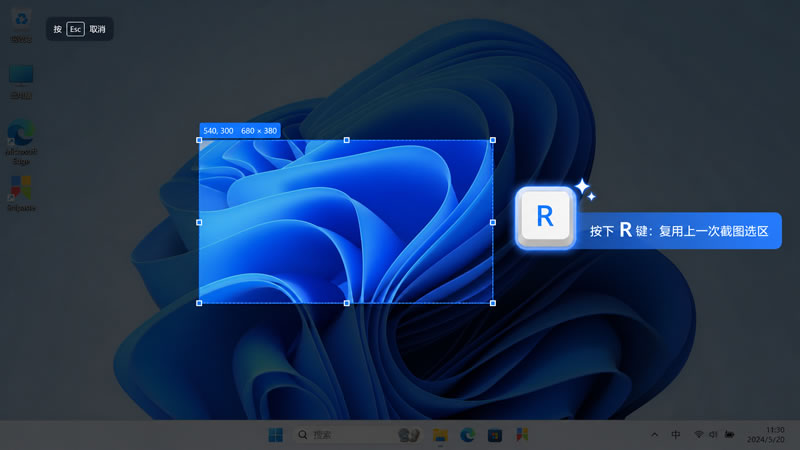
这是实现“重新截取上一次相同区域”最核心的功能。当您按下 F1 进入截图模式后,无需再次拖动鼠标,只需轻按键盘上的 R 键,Snipaste 就会自动将当前的截屏选区设置为您“上一次成功截图”时的区域 。
操作流程:
1.第一次截图:按下 F1,拖动鼠标框选目标区域,然后按下 Enter(复制并退出)或 Ctrl + S(保存到文件)完成截图。
2.重新截取:再次按下 F1 进入截图模式,然后立即按下 R 键。
3.此时,截图框会精确地出现在上一次截图的位置和大小。您可以直接按下 Enter 或 Ctrl + S 完成新的截图。
进阶操作: 如果您需要实现“一键重新截取并复制”,其按键序列就是 F1 -> R -> Enter。
2. , (逗号) 和 . (句号) 键:回放历史截图记录
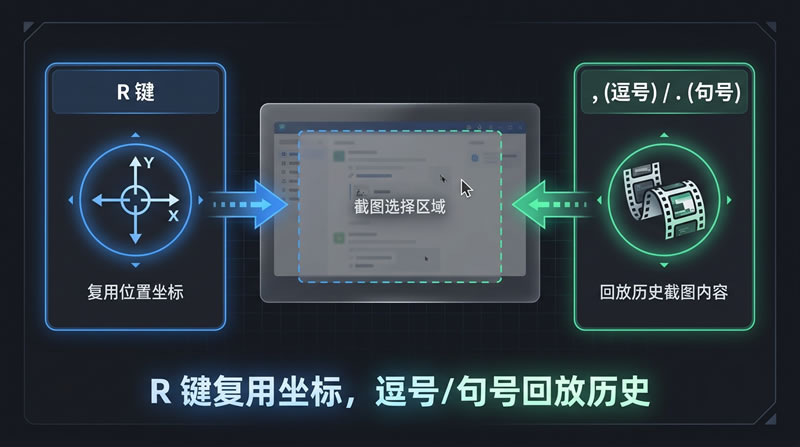
除了复用区域坐标,Snipaste 还提供了回放历史截图内容的功能。在截图模式下,按下 ,(逗号)可以切换到上一次的截图记录,按下 .(句号)可以切换到下一次的截图记录 。
R 键与 ,/. 键的区别:
功能 | R 键 | , (逗号) / . (句号) |
作用 | 复用上一次成功截图的区域坐标 | 回放历史截图内容(包括区域和当时的画面) |
场景 | 适用于需要对同一位置进行多次截图,且内容可能发生变化的场景。 | 适用于查找或回顾之前截过但未保存的截图,或在多个历史截图之间快速切换。 |
实战案例:提升工作效率的利器
案例一:制作软件操作教程或 GIF 动图
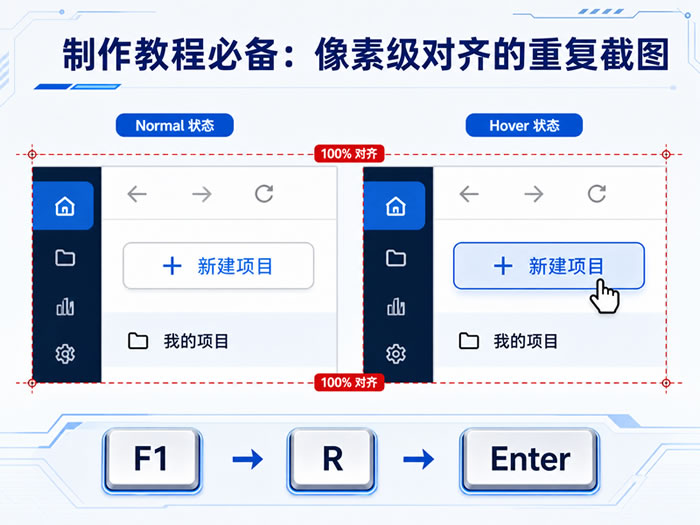
问题: 制作软件操作教程或 GIF 动图时,需要截取软件界面上同一按钮在不同操作阶段(如“默认”、“鼠标悬停”、“点击后”)的画面。手动截图很难保证每次选区完全一致,导致最终的教程或动图画面跳动,影响专业度。
Snipaste 解决方案:
1.第一次截图:截取按钮的“默认”状态。
2.改变软件状态:将鼠标悬停在按钮上,使其进入“悬停”状态。
3.重新截取:按下 F1 进入截图模式,再按下 R 键,截图框会精确地定位到上一次按钮的位置。此时直接截图即可。
4.重复步骤 2 和 3,截取“点击后”的状态。
通过这种方式,您可以获得三张大小和位置完全一致的截图,为制作高质量的教程或动图奠定基础。
案例二:监控网页动态数据变化
问题: 当您需要持续关注网页上某个区域(例如股票价格、实时数据图表)的变化时,每次手动框选不仅繁琐,还可能错过关键瞬间。
Snipaste 解决方案:
1.第一次截图:框选您关注的数据区域并完成截图。
2.刷新网页:等待数据更新。
3.重新截取:按下 F1 进入截图模式,再按下 R 键。截图框会立即定位到上次的数据区域,您可以快速查看变化或再次截图保存。
案例三:配合自动化工具实现一键操作
数据支撑: 在 Quicker 等自动化工具的社区中,有用户分享了利用 Snipaste 的 F1 -> R -> Enter 组合,通过脚本实现“一键快速重截”的动作 。这进一步证明了 R 键功能的实用性和可扩展性。
官方说明与注意事项
•“成功截图”的定义: 只有当您完成截图操作(例如复制到剪贴板或保存为文件)后,该截图区域才会被 Snipaste 记录为“上一次成功截图”。仅仅进入截图界面而未完成操作,是不会被 R 键复用的。
•多显示器环境: R 键记录的是屏幕上的绝对坐标。如果您在多显示器环境下使用,请确保目标窗口或区域在您重新截取时仍然位于原来的显示器和位置,否则可能出现偏差。
•专业版功能: Snipaste 专业版还支持 F5 键刷新截图,这在某种程度上也提供了对当前区域的实时重截功能,但其侧重点在于刷新画面而非复用区域 。
掌握 Snipaste 的 R 键功能,将极大地提升您的截图效率和精准度,让您的工作流程更加顺畅。