对于重度依赖 Snipaste 的办公族来说,这款软件早已不是一个简单的截图工具,而是承载了无数个性化设置、自定义快捷键以及重要贴图历史的“知识库”。然而,一旦面临电脑重装、更换新设备,或者意外的系统崩溃,如果不知道如何备份,这些精心调教的配置和尚未保存的贴图瞬间就会灰飞烟灭。
在 Snipaste 官方的 GitHub 反馈区中,关于“配置丢失”和“如何迁移”的问题层出不穷 。本文将为您详细拆解 Snipaste 的配置文件结构,并提供一套绝对不会丢失数据的跨设备迁移方案。
你需要备份的到底是什么?
Snipaste 并不是那种把配置散落在注册表各处的流氓软件。它极其克制,所有的核心数据都集中在两个地方。
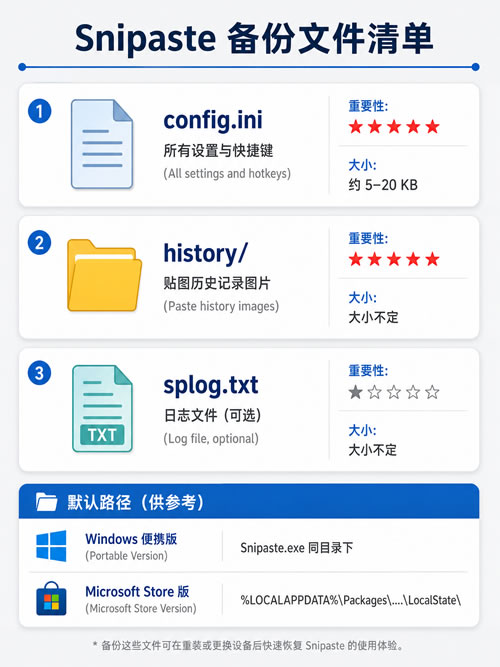
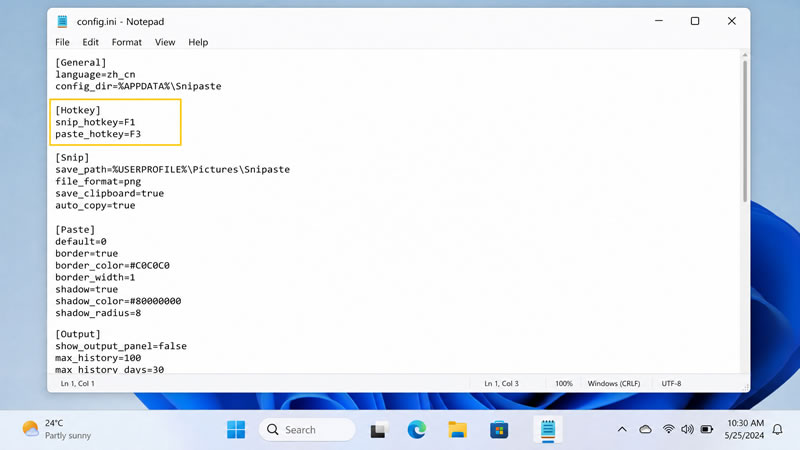
1.config.ini 文件(核心)
这是 Snipaste 的“灵魂”。它是一个纯文本文件,里面记录了你的所有偏好设置,包括:
•全局快捷键(截图、贴图等)
•界面外观(主题、颜色、透明度)
•截图与贴图行为(保存路径、文件命名规则、阴影设置等)
•所有在高级设置中手动添加的代码
2.history 文件夹(重要)
如果你经常使用“贴图”功能,并且桌面上贴着很多尚未保存为文件的参考图,那么这个文件夹绝对不能丢。它存放着所有历史贴图的原始图像文件和位置元数据。
如何找到这些文件?(各版本路径大起底)
由于 Snipaste 提供了多种安装版本(免安装版、商店版、Mac 版等),配置文件的存放路径也各不相同。
1. 官方推荐的最快寻找方法(全平台通用)
无论你使用的是什么版本,最简单的寻找方法是:
右键点击任务栏的 Snipaste 图标 → 首选项 → 常规 → 找到“配置文件存储位置” → 点击 打开 。
2. 各版本默认路径速查表
软件版本 | 配置文件 (config.ini) 默认路径 | 备注说明 |
Windows 桌面版(免安装) | Snipaste.exe 同目录下 | 最容易备份的版本,整个文件夹打包即可 |
Windows 微软商店版 | %LOCALAPPDATA%\Packages\45479liulios... 下的 LocalState 目录 | 隐藏极深,建议通过首选项直接打开 |
macOS 桌面版 | ~/Library/Application Support/Snipaste/ | Mac 用户的标准配置目录 |
Linux 桌面版 | ~/.config/snipaste/ | v2.10.3 及以上版本已适配 XDG 标准路径 |
实战:跨设备无损迁移流程
找到了文件,接下来就是如何将它们安全地迁移到新电脑上。
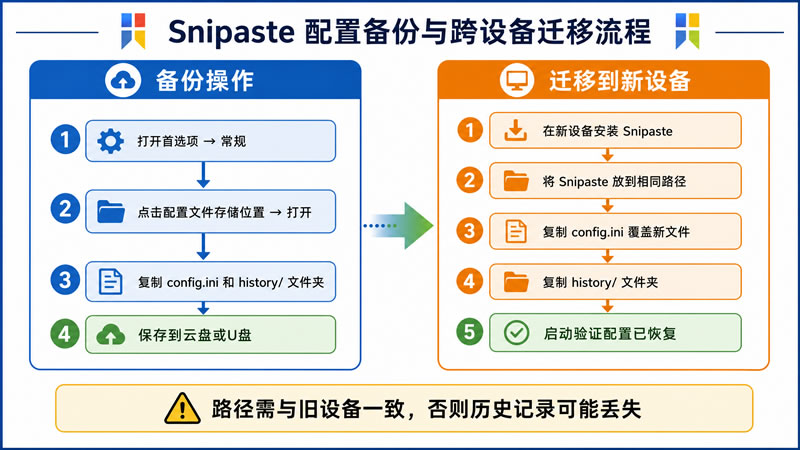
步骤 1:在新电脑上安装 Snipaste
首先,在新电脑上下载并安装与旧电脑相同版本(推荐更新至最新版)的 Snipaste,运行一次后彻底退出程序(右键托盘图标选择“退出”)。
步骤 2:覆盖配置文件
将旧电脑上备份的 config.ini 文件,复制到新电脑对应的配置路径下,选择“替换目标文件”。
步骤 3:覆盖历史记录文件夹(关键警告!)
将备份的 history 文件夹复制过去。
⚠️ 真实案例警告:路径必须完全一致!
在 GitHub Issue #3305 中,一位用户在系统崩溃后将便携版目录从旧电脑的 C 盘迁移到了新电脑的 D 盘,结果发现大量贴图历史丢失 。
官方给出的解释是: 某些旧版本的贴图历史错误地存储了绝对路径。因此,如果你在旧电脑上将 Snipaste 放在 C:/Snipaste,迁移到新电脑后,也必须放在 C:/Snipaste,否则贴图将无法正确加载 。
进阶技巧:如何实现多设备云同步?
如果你像 GitHub Issue #2114 中的那位用户一样,经常在公司和家里两台电脑间切换,希望贴图和配置能自动同步 ,你可以利用 Snipaste 的“自定义路径”功能配合云盘来实现。
1.在你的同步云盘(如 OneDrive、坚果云、iCloud)中新建一个文件夹,例如 D:\OneDrive\Snipaste_Data。
2.将现有的 config.ini 和 history 文件夹剪切到该云盘目录中。
3.在两台电脑的 Snipaste 中,依次进入 首选项 → 常规 → 配置文件存储位置 → 点击 更改,将其指向你的云盘目录 D:\OneDrive\Snipaste_Data。
完成设置后,你在公司电脑上修改的快捷键、新增的贴图,都会通过云盘自动同步到家里的电脑上,真正实现“无缝办公”。
建议
Snipaste 优秀的设计理念不仅体现在截图体验上,也体现在其极其干净的配置管理上。只需认准 config.ini 和 history 文件夹,你就可以随时带着你的专属截图利器,在任何设备上找回熟悉的手感。