在日常工作中,无论是 UI 设计师、前端工程师,还是需要制作教程文档的普通用户,都可能面临一个共同的挑战:如何精确地截取屏幕上的某个区域,做到“分毫不差”?传统的截图工具往往只能进行粗略的框选,难以满足像素级的精度要求。而 Snipaste,凭借其独特的“放大镜”和“像素级微调”功能,完美解决了这一痛点。
Snipaste 官方 Wiki 和各大技术社区中,关于其像素级操作的讨论和赞誉不绝于耳 。本文将深入解析 Snipaste 的像素级微调机制,并提供详细的操作指南和实战案例,助您轻松实现截图的“分毫不差”。
像素级微调的核心利器:放大镜与方向键
Snipaste 实现像素级精度的秘密,在于其巧妙结合了实时放大镜和精细化方向键控制。
1. 实时放大镜:洞察毫厘之间的细节
当你按下截图快捷键(默认为 F1)进入截图模式时,Snipaste 会在鼠标指针附近自动显示一个高倍率的放大镜。这个放大镜不仅能让你清晰地看到鼠标当前所指的每一个像素,还能实时显示该像素的 RGB 值和 Hex 颜色代码,甚至支持按下 C 键复制颜色值 。
如果放大镜没有自动出现,只需按住 Alt 键即可强制呼出。这对于需要精确对齐到某个细微边缘的场景至关重要。
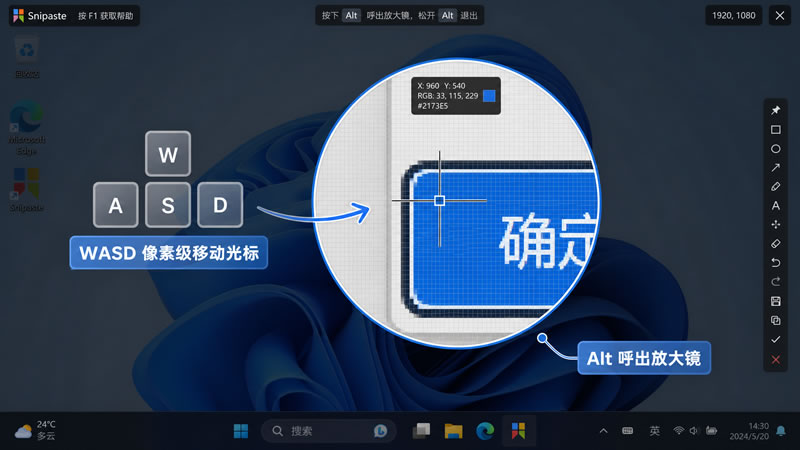
2. 方向键与 WASD:指哪打哪的精准控制
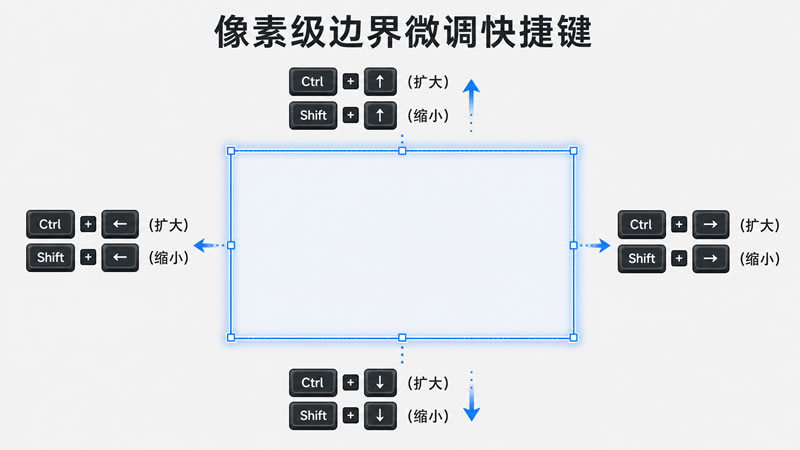
Snipaste 提供了多组快捷键,让你能够以 1 像素为单位精确移动鼠标指针或调整截图选区边界。这在传统截图工具中是极其罕见且实用的功能。
操作对象 | 快捷键 | 动作描述 |
鼠标指针 | W A S D | 将鼠标指针以 1 像素为单位向上、左、下、右移动。尤其适用于高分屏下鼠标难以精确移动的情况 。 |
截屏区域(整体) | ↑ ← ↓ → | 在非编辑状态下(即未拖动鼠标框选时),将整个截屏区域以 1 像素为单位移动。 |
截屏区域(边界扩大) | Ctrl + ↑ ← ↓ → | 将截屏选区的相应边界向外扩大 1 像素。 |
截屏区域(边界缩小) | Shift + ↑ ← ↓ → | 将截屏选区的相应边界向内缩小 1 像素。 |
实战案例:告别“1 像素偏差”的烦恼
案例一:UI 元素完美对齐与测量
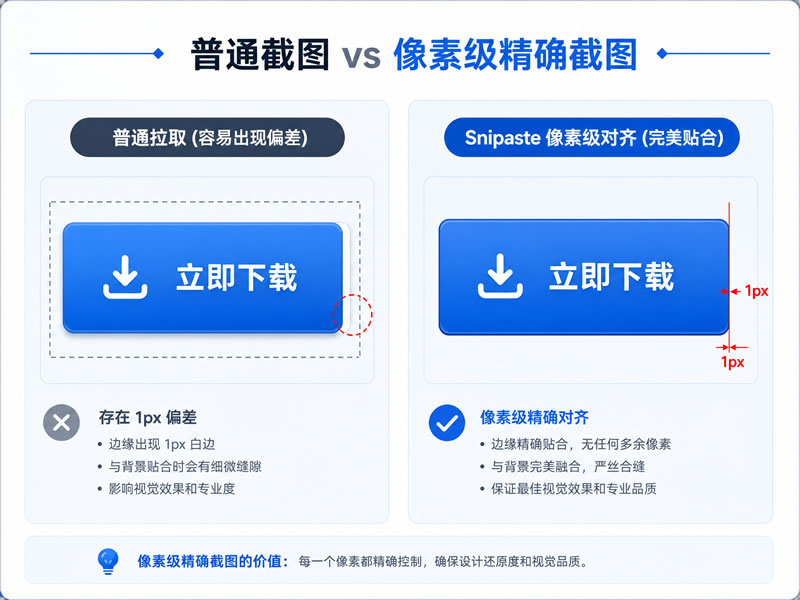
问题: UI 设计师在进行设计稿还原度检查时,经常需要截取界面元素进行测量。手动框选的截图往往会多出或少掉 1-2 像素的边框,导致测量结果不准确,影响工作效率。
Snipaste 解决方案:
1.按下 F1 进入截图模式,大致框选目标 UI 元素。
2.此时,放大镜会自动出现,辅助你观察边缘细节。
3.使用 Ctrl + 方向键 或 Shift + 方向键 精确调整选区的四个边界,直到完美贴合 UI 元素的边缘,不多不少一个像素。
案例二:高分屏下的精准取色与像素核对
问题: 在 4K 或更高分辨率的显示器上,鼠标指针的移动非常灵敏,很难精确地停留在某个特定的像素点上进行取色或核对。传统方法往往需要反复尝试,效率低下。
Snipaste 解决方案:
1.按下 F1 进入截图模式。
2.将鼠标大致移动到需要取色的区域,此时放大镜会显示该区域的像素细节。
3.利用 W A S D 键进行单像素级的微调,确保放大镜的中心十字准星精确对准目标像素。
4.按下 C 键即可复制该像素的颜色值,实现精准取色。
总结:掌握 Snipaste 像素级微调的完整流程
Snipaste 的像素级微调功能,是其在截图工具领域脱颖而出的关键特性之一。掌握以下完整流程,你也能成为截图高手:
1.启动截图: 按下默认快捷键 F1 进入截图模式。
2.初步定位: 移动鼠标大致框选目标区域。
3.呼出放大镜: 如果放大镜未自动出现,按住 Alt 键。
4.鼠标精确定位: 使用 W A S D 键对鼠标指针进行单像素级移动,将准星对准截图的起始点或关键边缘。
5.边界微调: 拖动鼠标完成初步框选后,利用 Ctrl + 方向键 扩大选区,或 Shift + 方向键 缩小选区,对四个边界进行 1 像素级的精确修正。
6.完成截图: 双击鼠标左键或按下 Enter 键完成截图。
通过以上步骤,你将能够充分利用 Snipaste 的强大功能,告别截图时的“1 像素偏差”,让你的工作更加专业和高效。